Erste Schritte
Dashboard-Übersicht
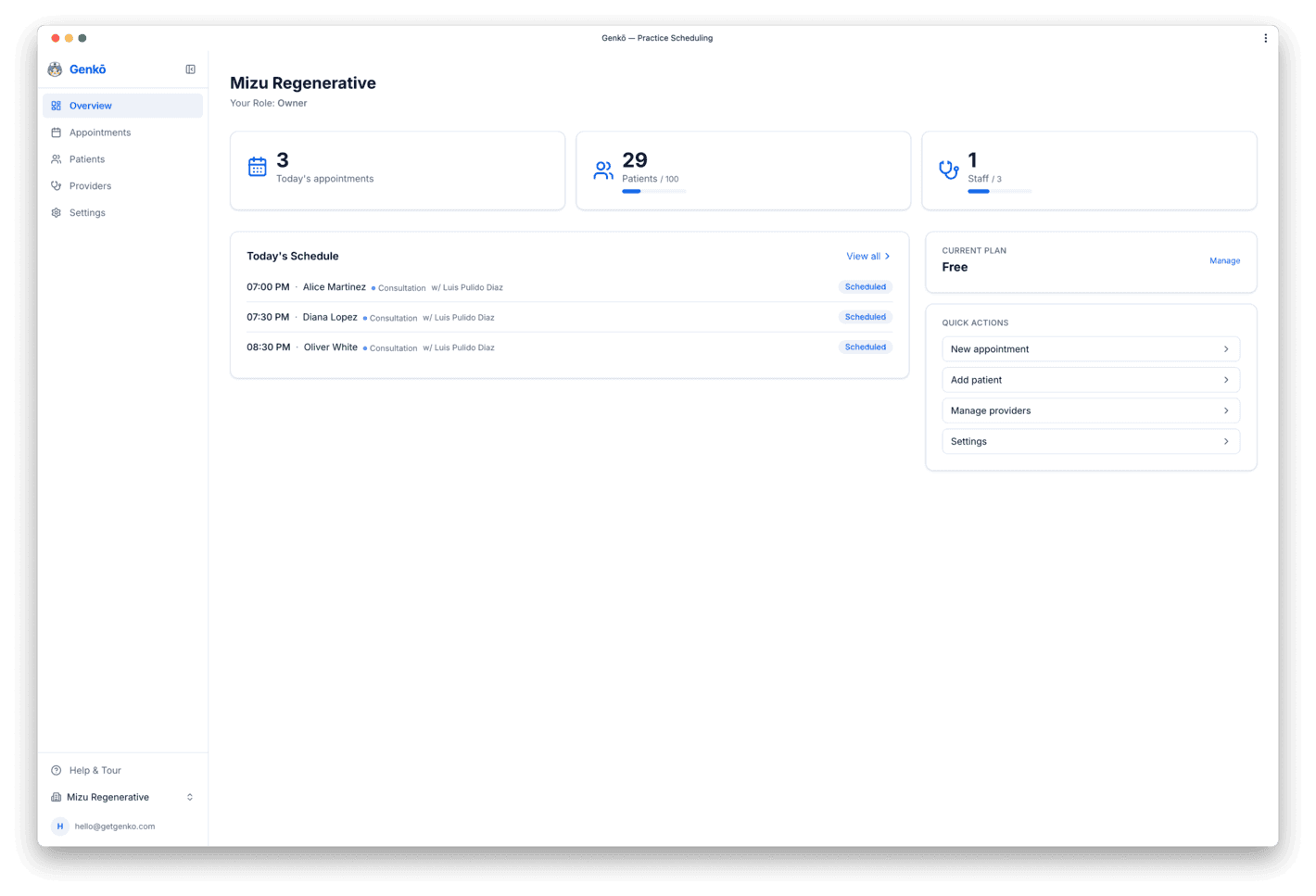
Nach der Registrierung und dem Abschluss des Onboarding-Assistenten gelangen Sie zu Ihrem Praxis-Dashboard. Die linke Seitenleiste bietet schnellen Zugriff auf jeden Bereich: Overview, Appointments, Patients, Providers und Settings.
Die Seite Overview ist Ihre Steuerzentrale. Sie zeigt:
- Stats bar — heutige Termine, diese Woche, gesamte Patienten und Mitarbeiter — jeweils mit einem Nutzungsindikator relativ zu Ihren Planlimits
- Today's schedule — eine Live-Liste der Termine für den aktuellen Tag mit Patientenname, Uhrzeit, Typ, Provider und Status
- Upcoming — die nächsten 5 Termine über die folgenden 7 Tage
- Platform features (nur Group+ Admins) — Live-Statusindikatoren für Analytics, WhatsApp, HubSpot und AI Assistant, mit direkten Links zur Konfiguration
- Quick actions — Shortcuts zum Erstellen von Terminen, Hinzufügen von Patienten, Verwalten von Providern und Navigieren zu Analytics
- Plan info — Ihr aktueller Plan und Abonnementstatus
Checkliste für die ersten Schritte
Neu bei Genkō? Folgen Sie diesen Schritten in der Reihenfolge, um vollständig eingerichtet zu sein. Rechnen Sie mit 10–15 Minuten:
- Fügen Sie Ihre Dienstleistungen hinzu — Gehen Sie zu Settings → Services und erstellen Sie mindestens einen Termintyp. Beispiele: “Initial Consultation (60 min)”, “Follow-up (30 min)”, “Assessment (45 min)”.Dienstleistungen definieren die Dauer und helfen Patienten zu verstehen, was sie erwarten können. Sie können später weitere hinzufügen.
- Fügen Sie einen Provider hinzu — Gehen Sie zu Providers und senden Sie entweder einen Invite Provider Magic Link oder verwenden Sie Assign myself as Provider. Klicken Sie dann auf Edit Schedule, um deren wöchentliche Verfügbarkeit zu definieren.
- Fügen Sie einen Patienten hinzu — Gehen Sie zu Patients und klicken Sie auf Add Patient. Full name ist erforderlich; E-Mail und Telefon helfen bei Kommunikation und Erinnerungen.
- Buchen Sie Ihren ersten Termin — Gehen Sie zu Appointments → New Appointment. Wählen Sie Patient, Provider, Dienstleistung, Datum und Uhrzeit. Ihre erste Buchung hilft Ihnen, den Kalender zu verstehen.
- Aktivieren Sie das Patientenportal (optional) — Gehen Sie zu Settings → Portal, um die Self-Service-Buchung zu aktivieren. Sie erhalten einen öffentlichen Link zum Teilen mit Patienten.Nächster Schritt nach der Einrichtung: Laden Sie Ihre Teammitglieder über Settings → Members ein, damit sie bei der Verwaltung von Terminen helfen können.
Termine
Einen Termin buchen
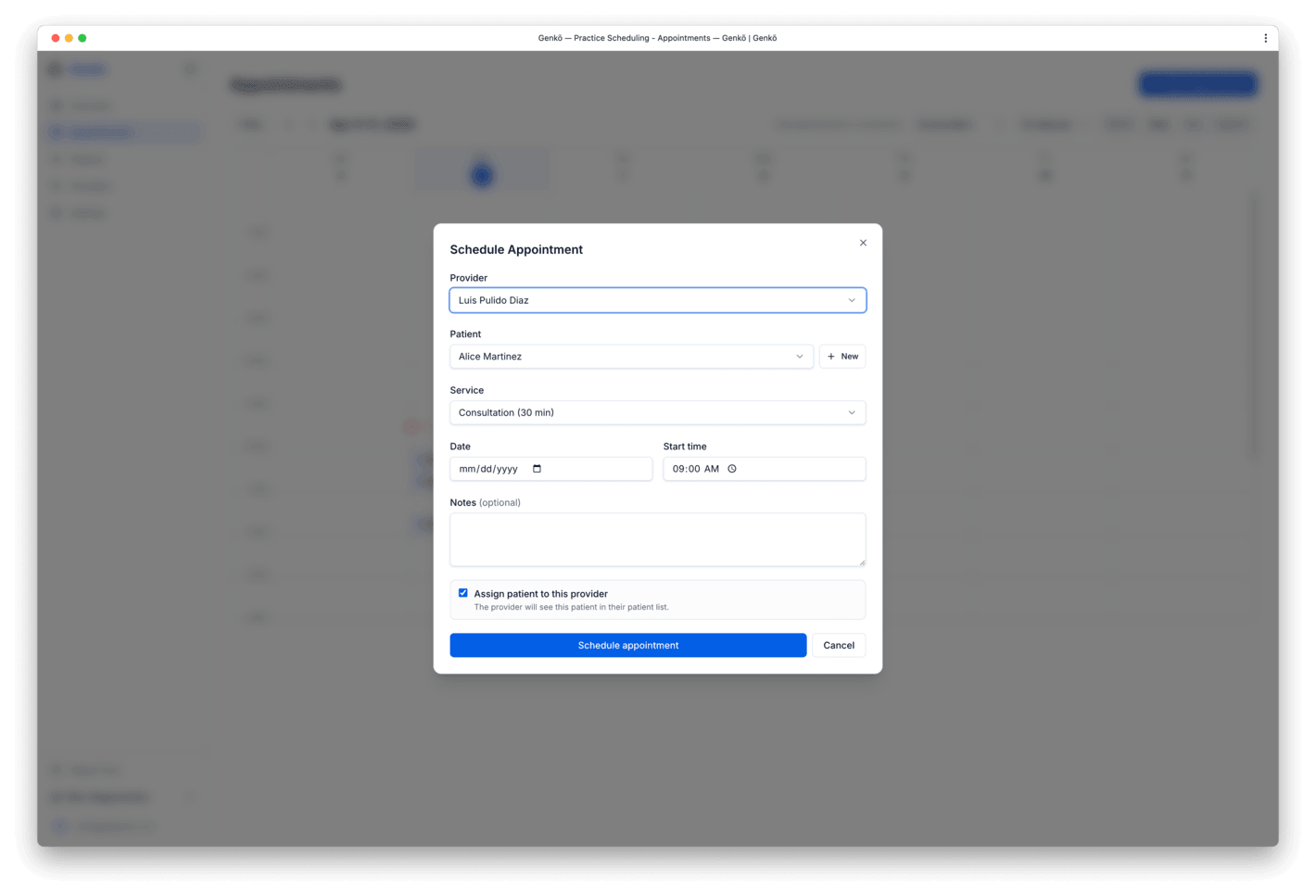
Klicken Sie auf New Appointment oben rechts auf der Appointments-Seite. Ein Dialog öffnet sich, in dem Sie Folgendes ausfüllen:
- Patient — Suche nach Name oder E-Mail. Wenn der Patient nicht existiert, können Sie ihn inline hinzufügen.
- Provider — Es werden nur Provider mit Verfügbarkeit am gewählten Datum angezeigt.
- Service — der Termintyp, der die Standarddauer bestimmt (bei Bedarf anpassbar).
- Date & Time — Der Datumsauswahlpicker hebt Tage mit verfügbaren Slots hervor. Nicht verfügbare Zeiten sind ausgegraut.
- Notes — Interne Notizen, die für Ihr Team sichtbar, aber nicht für den Patienten angezeigt werden.
Nach dem Speichern erscheint der Termin im Kalender. Bestätigungs-E-Mails werden automatisch an Patient und Provider gesendet (wenn E-Mail-Benachrichtigungen in den Einstellungen aktiviert sind).
Kalenderansichten
Wechseln Sie zwischen drei Ansichten mithilfe der Steuerelemente oben auf der Appointments-Seite:
- Day view — Konzentrieren Sie sich auf einen einzelnen Tag, Stunde für Stunde. Ideal für detaillierte Planung.
- Week view — Sehen Sie die gesamte Woche auf einen Blick. Am besten zum Erkennen von Lücken und Verwalten mehrerer Provider.
- Month view — Überblick über den gesamten Monat. Gut für Langzeitplanung.
Sie können auch nach Provider filtern, um sich auf den Zeitplan eines einzelnen Praktikers zu konzentrieren, oder alle Provider zusammen anzeigen. Ihre letzte Ansichtspräferenz wird gespeichert, sodass Sie nach dem Navigieren zur gleichen Ansicht zurückkehren.
Konflikterkennung
Genkō verhindert automatisch Doppelbuchungen. Das System überprüft jede Buchung in Echtzeit:
- Wenn Sie versuchen, einen Provider zu einer Zeit zu planen, zu der er bereits gebucht ist, sehen Sie einen Fehler und der Slot wird nicht gespeichert.
- Konflikte werden auf dem Server geprüft, sodass auch mehrere Mitarbeiter, die gleichzeitig buchen, sicher sind – nur einer gelingt.
- Der Kalender graut nicht verfügbare Zeiten aus und verhindert so Fehler, bevor sie passieren.
Buffer minutes (verfügbar ab dem Practice-Plan) fügen eine Pause zwischen Terminen hinzu, damit Provider Zeit haben, sich vorzubereiten, Notizen zu schreiben oder eine Pause zu machen. Zum Beispiel bedeutet ein 60-Minuten-Termin mit 10 Minuten Puffer, dass der nächste Slot erst 70 Minuten später beginnen kann.
Terminstatus
Jeder Termin durchläuft einen Lebenszyklus mit vier möglichen Zuständen:
- Scheduled — der Termin ist bestätigt und erscheint im Kalender. Dies ist der Ausgangszustand.
- Completed — markieren Sie dies, nachdem der Besuch stattgefunden hat. Nützlich zur Verfolgung der Provider-Stunden und Praxisproduktivität.
- Cancelled — der Termin wurde vom Personal oder vom Patienten über das Portal storniert. Der Zeitslot wird für eine Neubuchung freigegeben.
- No-show — der Patient ist nicht erschienen. Dies ist getrennt von einer Stornierung und hilft, Anwesenheitsmuster zu verfolgen.
Personal, Provider und Admins können den Status in der Termindetailansicht aktualisieren. Nur Owners und Admins können Termine löschen. Stornierte und No-Show-Termine blockieren nicht die Provider-Verfügbarkeit – der Slot ist sofort für neue Buchungen verfügbar.
Patienten
Patienten hinzufügen
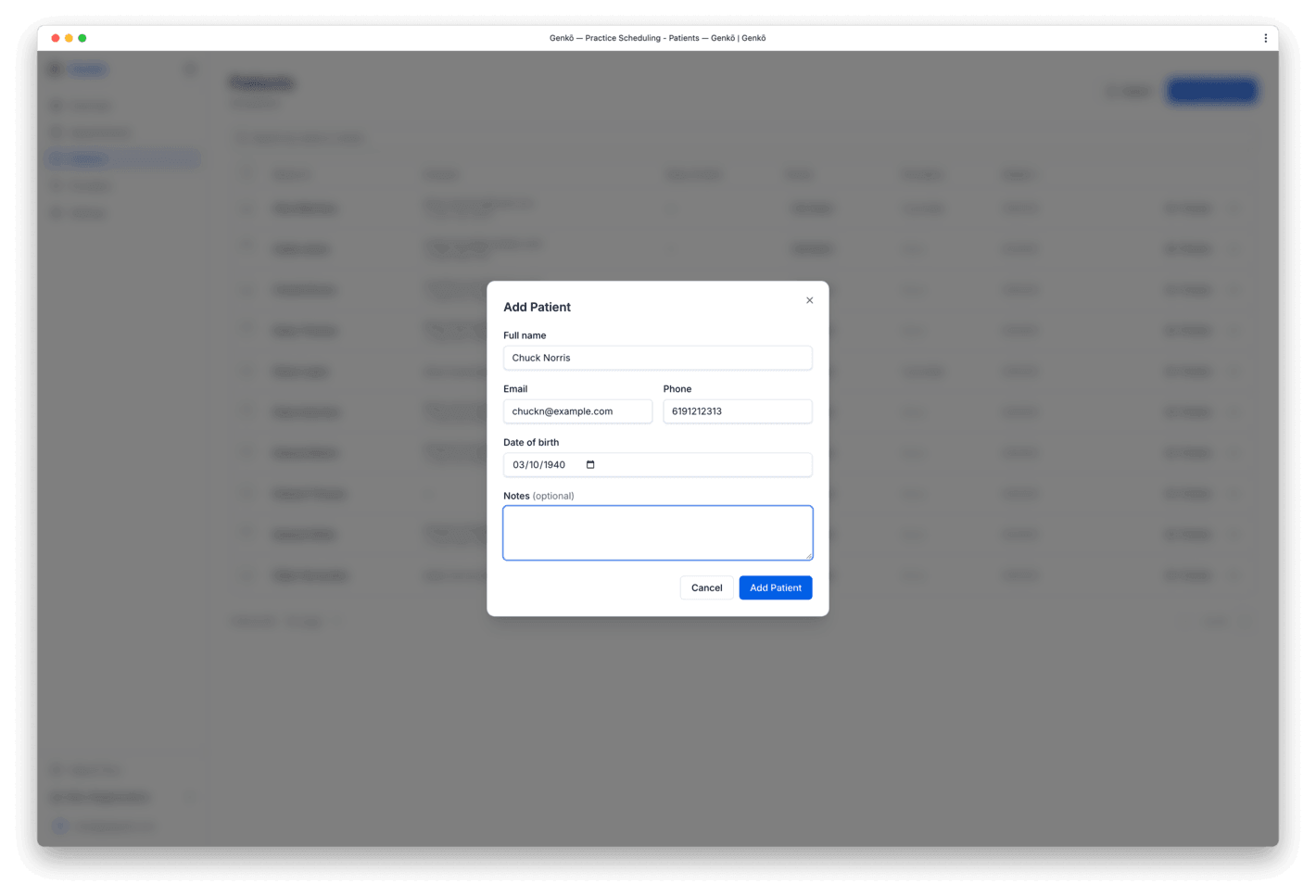
Gehen Sie zu Patients in der Seitenleiste und klicken Sie auf Add Patient. Füllen Sie aus:
- Full name — erforderlich. Wird verwendet, um den Patienten überall in Genkō zu identifizieren.
- Email — optional, aber empfohlen. Wird zum Senden von Terminbestätigungen und Erinnerungen verwendet.
- Phone — optional. Hilfreich für schnelle Nachverfolgungen oder Bestätigungsanrufe.
- Date of Birth — optional. Nützlich für klinischen Kontext und altersbezogene Notizen.
- Notes — optional. Fügen Sie relevante Krankengeschichte, Allergien oder Präferenzen hinzu, die für Ihr Personal sichtbar sind.
Patientenakten
Klicken Sie auf den Namen eines Patienten, um seine Detailseite zu öffnen. Hier können Sie:
- Kontaktinformationen anzeigen und aktualisieren
- Den vollständigen Terminverlauf einsehen (vergangene, bevorstehende, stornierte)
- Notizen hinzufügen oder bearbeiten, die nur für Ihr Team sichtbar sind
- Ihre Nutzung gegen Ihre Planlimits überprüfen
Berechtigungen: Owners und Admins können Patientenakten bearbeiten und löschen. Provider und Personal haben schreibgeschützten Zugriff, was die Privatsphäre der Patienten schützt.
Planlimits
Jeder Plan beinhaltet ein Patientenlimit. Wenn Sie das Limit Ihres Plans erreichen, müssen Sie upgraden, bevor Sie weitere Patienten hinzufügen können. Die aktuelle Nutzung ist in Settings → Billing sichtbar.
- Free — bis zu 100 Patienten
- Solo — bis zu 250 Patienten
- Starter — bis zu 500 Patienten
- Group — bis zu 1.000 Patienten
- Practice — bis zu 5.000 Patienten
- Enterprise — unbegrenzt
Provider
Provider hinzufügen
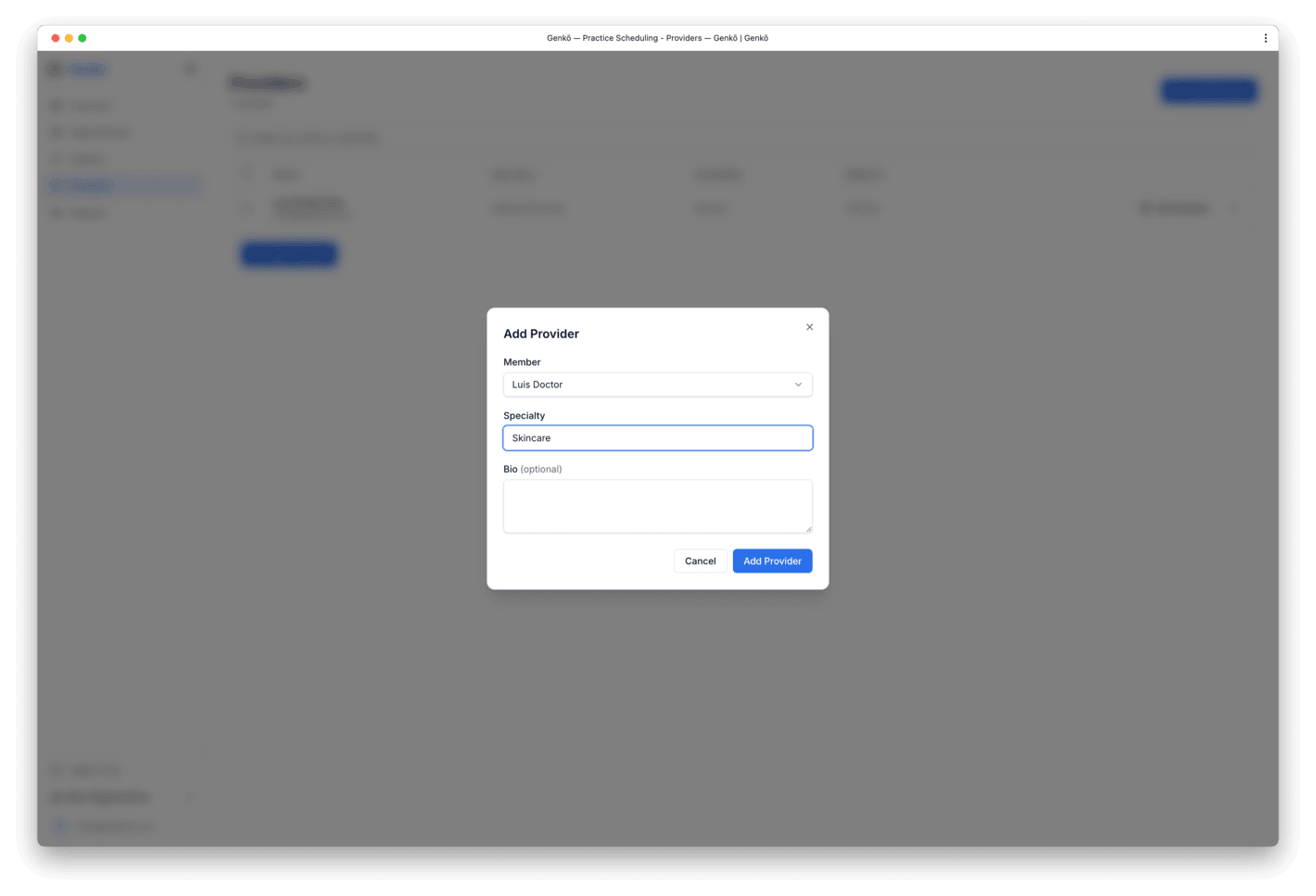
Es gibt zwei übliche Möglichkeiten, Provider hinzuzufügen:
- Invite Provider — Senden Sie eine Magic-Link-Einladung von der Providers-Seite, wenn Sie einen Teammitarbeiter onboarden.
- Assign myself as Provider — Owners können sich selbst hinzufügen, wenn sie auch direkt Patienten sehen.
Eingeladene Provider treten mit der Rolle Provider bei und erscheinen dann in Ihren Planungsansichten, sobald sie ihre Fachrichtung und Verfügbarkeit festgelegt haben.
Verfügbarkeit festlegen
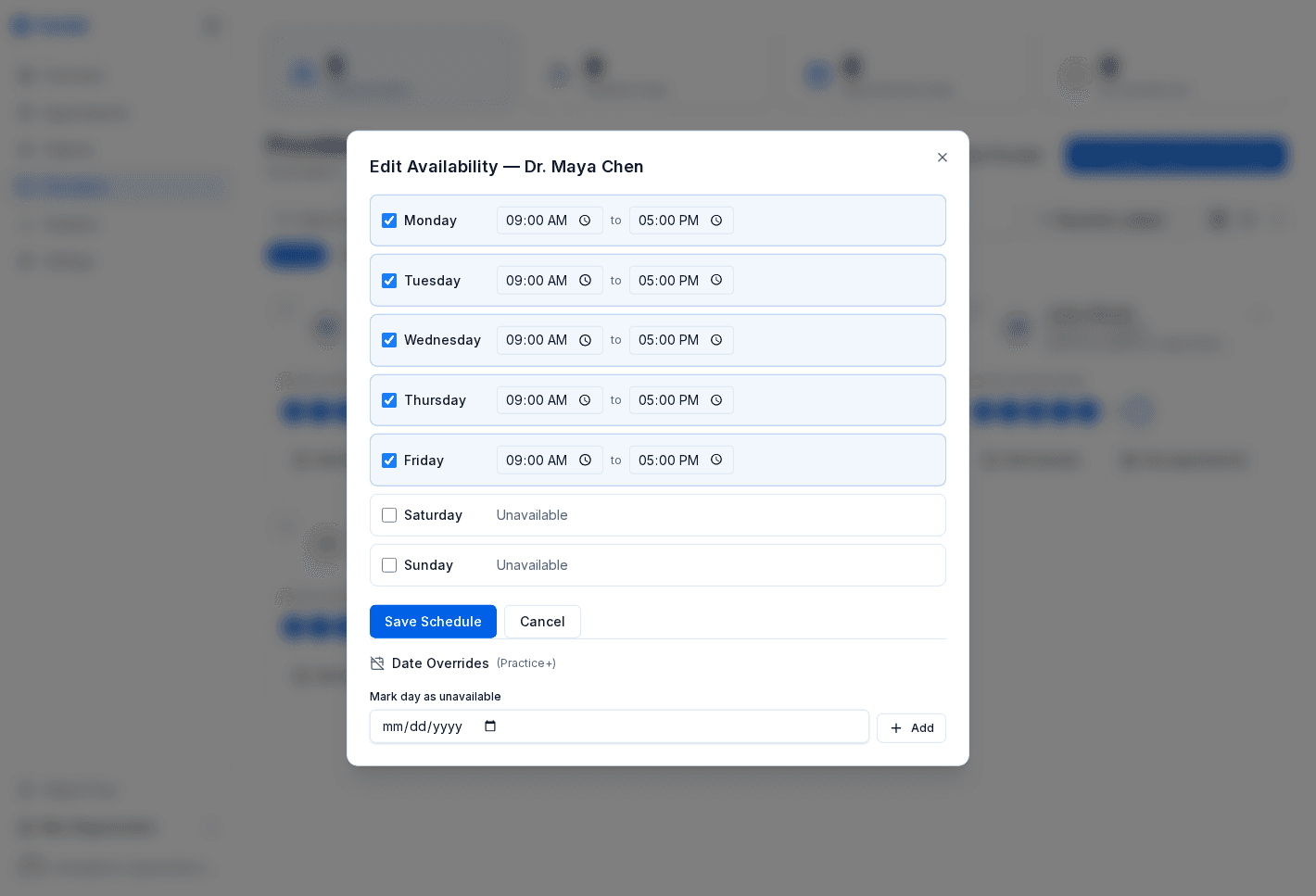
Öffnen Sie eine Provider-Karte und klicken Sie auf Edit Schedule, um deren wöchentliche Verfügbarkeit zu definieren. Genkō nutzt dies, um nur buchbare Slots beim Erstellen von Terminen oder im Patientenportal anzuzeigen.
So funktioniert es:
- Legen Sie die Verfügbarkeit für jeden Wochentag fest (Montag bis Sonntag)
- Geben Sie für jeden Arbeitstag Start- und Endzeit an (z. B. "9:00 AM - 5:00 PM")
- Provider, die an einem Tag nicht arbeiten, können als nicht verfügbar markiert werden
- Das System blockiert Buchungen außerhalb dieser Stunden
Erweiterte Planungsregeln
Praxen mit dem Practice-Plan und höher können fein abgestimmte Regeln pro Provider konfigurieren, um Ihre Planungsrichtlinien durchzusetzen:
- Buffer minutes — fügt eine Lücke zwischen aufeinanderfolgenden Terminen hinzu. Beispiel: 60-Min-Termin + 10-Min-Puffer = nächster Slot beginnt 70 Minuten später. Großartig für Notizen oder Vorbereitungszeit.
- Max appointments per day — begrenzt die Gesamtzahl der Buchungen für einen Provider an einem bestimmten Tag. Beispiel: Max 8 Termine verhindert Überbuchung.
- Booking window — begrenzt, wie weit im Voraus Patienten buchen können. Beispiel: “bis zu 60 Tage im Voraus” verhindert weit in der Zukunft liegende Buchungen. Nützlich für Praxen, die die Planung flexibel halten möchten.
- Day-of-week restrictions — begrenzen Sie, an welchen Tagen ein Provider über das Patientenportal buchbar ist (Personal kann sie an eingeschränkten Tagen weiterhin buchen). Nützlich für Spezialisten, die begrenzte Stunden arbeiten.
Dienstleistungen
Termintypen
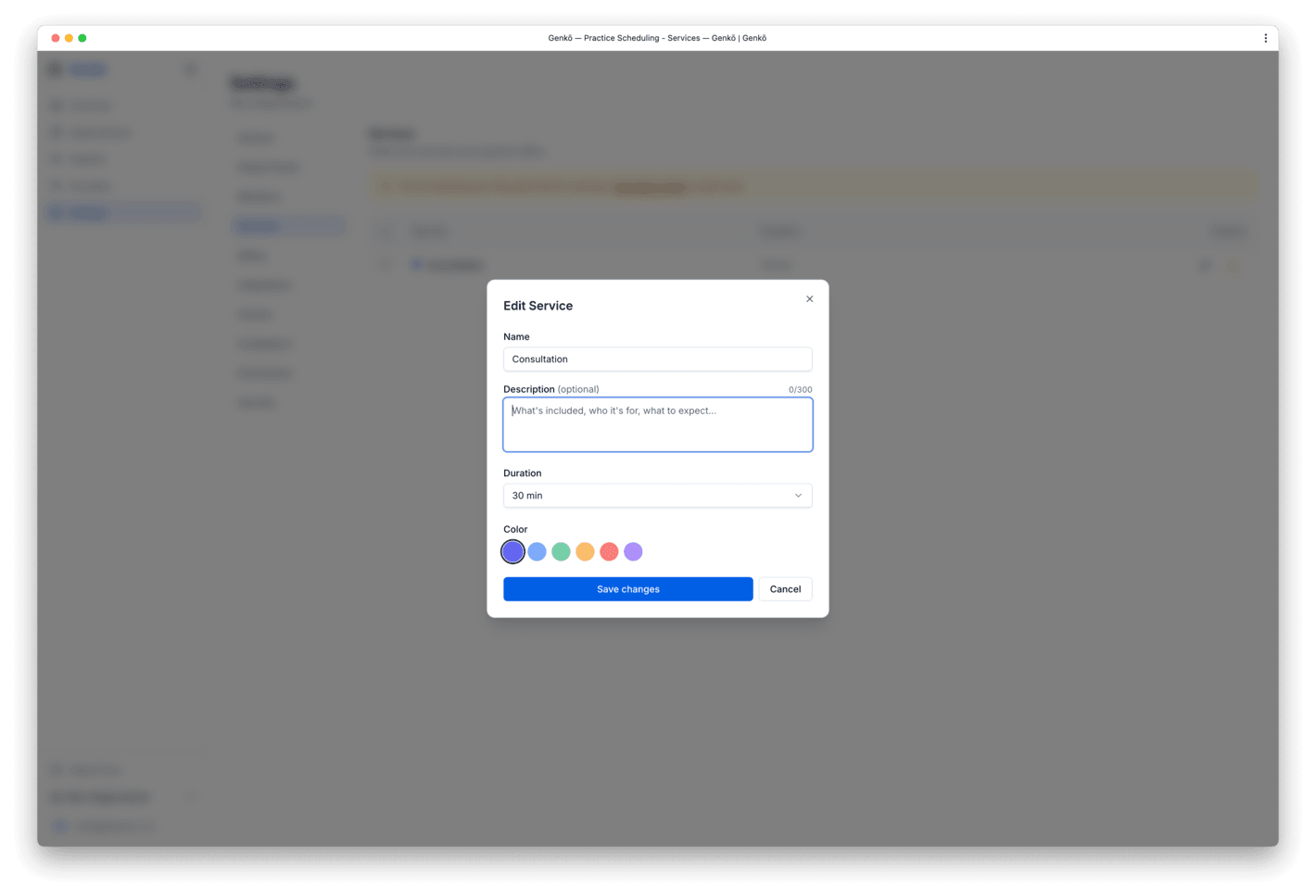
Dienstleistungen (auch Termintypen genannt) definieren die Arten von Besuchen, die Ihre Praxis anbietet. Jede Dienstleistung hat:
- Name — der Termintyp, der Personal und Patienten angezeigt wird (z. B. "Initial Consultation")
- Duration — Standardlänge in Minuten. Wenn Sie einen Termin mit dieser Dienstleistung buchen, wird die Dauer vorab ausgefüllt (bei Bedarf pro Buchung anpassbar).
- Description — optional. Erklärt, was der Termin beinhaltet. Wird Patienten im Portal angezeigt, um Erwartungen zu setzen.
Dienstleistungen verwalten
Gehen Sie zu Settings → Services, um Dienstleistungen zu erstellen, zu bearbeiten oder zu archivieren. Sie können:
- Neue Dienstleistungen erstellen — klicken Sie auf Add Service und füllen Sie Name, Dauer und optionale Beschreibung aus.
- Dienstleistungen bearbeiten — klicken Sie auf das Stiftsymbol neben einer beliebigen Dienstleistung, um deren Details zu ändern.
- Dienstleistungen archivieren — blenden Sie alte oder ungenutzte Dienstleistungen aus, ohne sie zu löschen. Archivierte Dienstleistungen können nicht gebucht werden, erscheinen aber in historischen Aufzeichnungen.
Berechtigungen: Owners und Admins können Dienstleistungen verwalten; Provider und Personal haben schreibgeschützten Zugriff.
Plandetails: Free beinhaltet eine Dienstleistung. Solo und höher schalten mehrere Dienstleistungen, optionale Termingebühren, Google Calendar-Synchronisierung und Stripe-betriebene bezahlte Buchung frei. Practice und höher fügen auch pro Service Pufferzeit hinzu.
Teammitglieder
Teammitglieder einladen
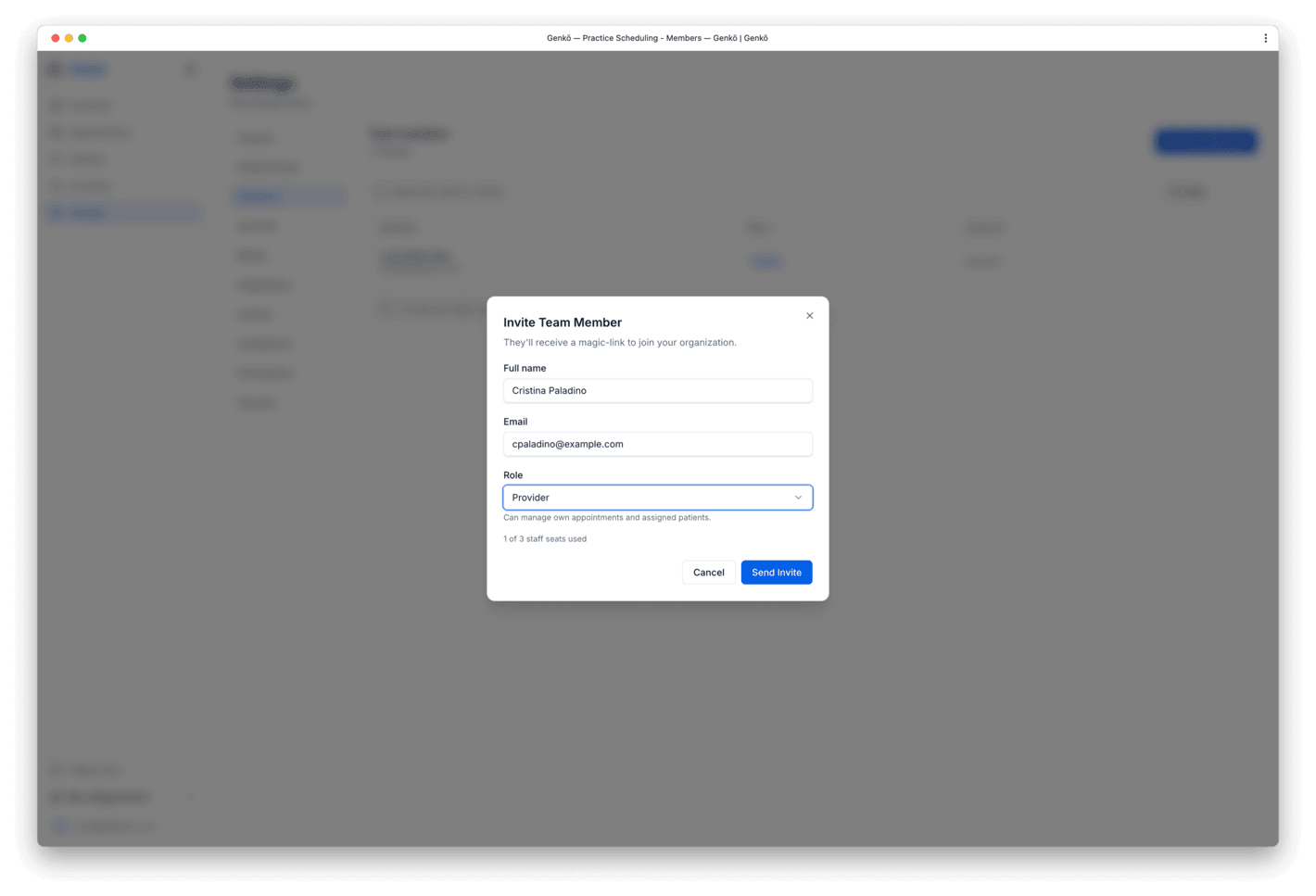
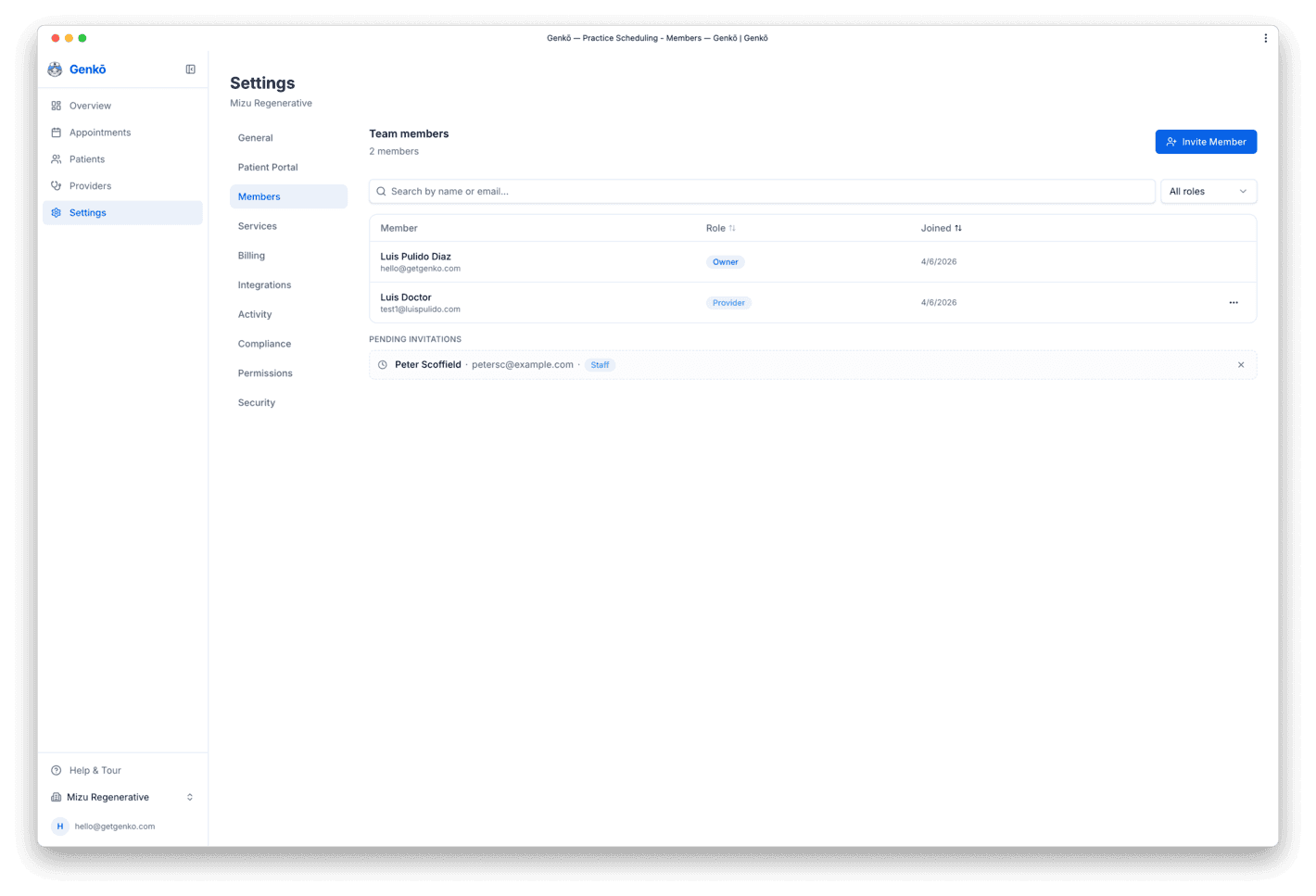
Gehen Sie zu Settings → Members und klicken Sie auf Invite Member. Geben Sie deren vollständigen Namen, E-Mail und Rolle ein. So funktioniert es:
- Eine Einladungs-E-Mail wird an den Posteingang des Teammitglieds mit einem Magic Link gesendet (kein Passwort erforderlich)
- Sie klicken auf den Link und erhalten sofortigen Zugriff auf Ihre Praxis
- Einladungen laufen nach 72 Stunden aus Sicherheitsgründen ab. Sie können ausstehende Einladungen auf der Members-Seite überprüfen und widerrufen.
- Teammitgliederlimits werden gemäß Ihrem Plan durchgesetzt (siehe Abrechnung unten)
Rollen & Berechtigungen
Genkō hat vier Personalrollen. Jede Rolle hat unterschiedliche Zugriffsebenen:
- Owner — vollständiger Zugriff auf alles, einschließlich Abrechnung, Organisationseinstellungen und Teamverwaltung. Jede Organisation hat genau einen Owner. Kann Eigentum übertragen oder die Organisation löschen.
- Admin — gleicher Zugriff wie Owner, außer dass er kein Eigentum übertragen, die Organisation löschen oder auf erweiterte Compliance-Funktionen zugreifen kann. Gut für Praxismanager.
- Provider — kann ihren eigenen Zeitplan und Termine anzeigen und verwalten. Kann Patientenakten lesen, aber keine Mitglieder, Abrechnung oder Organisationseinstellungen ändern. Gut für Kliniker, die die Praxis nicht verwalten.
- Staff — kann Termine verwalten und Patienten-/Provider-Informationen lesen. Kann keine Mitglieder, Abrechnung, Einstellungen oder Provider-Informationen ändern. Gut für Planer und Verwaltungsassistenten.
Teamlimits: Ihr Plan beinhaltet eine maximale Anzahl von Personalmitgliedern (ohne den Owner). Owners und Admins können die Rolle eines Mitglieds ändern oder es jederzeit von der Members-Seite entfernen.
Pläne & Abrechnung
Verfügbare Pläne
Genkō bietet sechs Stufen, die mit Ihrer Praxis wachsen. Alle Pläne beinhalten Kernfunktionen: Terminplanung, Konflikterkennung, E-Mail-Benachrichtigungen, Patienten-Self-Service-Portal und Provider-Verfügbarkeitsverwaltung.
| Plan | Monatlich | Jährlich | Patienten | Personal |
|---|---|---|---|---|
| Free | $0 | — | 100 | 3 |
| Solo | $29 | $290 | 250 | 4 |
| Starter | $49 | $490 | 500 | 6 |
| Group | $89 | $890 | 1.000 | 10 |
| Practice | $199 | $1.990 | 5.000 | 30 |
| Enterprise | $449 | $4.490 | Unbegrenzt | Unbegrenzt |
Erweiterte Funktionen werden freigeschaltet, wenn Sie skalieren:
- Solo und höher: Mehrere Dienstleistungen, Termingebühren, Google Calendar-Synchronisierung und Stripe-Zahlungserfassung
- Group und höher: Analytics, WhatsApp-Messaging und MCP-API-Zugriff
- Practice und höher: Erweiterte Planungsregeln, Dashboard-AI-Assistent und KI-gestützte WhatsApp-Planung
- Enterprise: Benutzerdefinierte Integrationen, dedizierter Support und SLA-Garantien
Upgrade oder Downgrade
Gehen Sie zu Settings → Billing, um Ihren Plan zu verwalten:
- Upgrade: Klicken Sie auf Upgrade Plan, um zu einer höheren Stufe zu wechseln. Leitet zu Stripe Checkout um, wo Sie monatliche oder jährliche Abrechnung wählen. Tritt sofort in Kraft. Anteilige Gebühren gelten, wenn während des Zyklus.
- Downgrade: Downgrades gelten am Ende Ihres aktuellen Abrechnungszeitraums, sodass Sie bis dahin Zugriff behalten. Stellen Sie sicher, dass Ihre Nutzung in die Limits des neuen Plans passt (z. B. Patientenanzahl).
- Abrechnungsintervall: Wechseln Sie jederzeit von der gleichen Seite zwischen monatlich und jährlich.
Abrechnungsportal
Nach dem Abonnieren verwalten Sie Abrechnungsdetails über das Stripe-Abrechnungsportal, das von Settings → Billing → Manage Subscription zugänglich ist:
- Aktualisieren Sie Ihre Zahlungsmethode
- Rechnungen und Quittungen anzeigen und herunterladen
- Abonnement kündigen (Zugriff bleibt bis Periodenende bestehen)
- Abrechnungsverlauf und bevorstehende Gebühren anzeigen
Berechtigungen: Nur Owners und Admins können auf Abrechnungseinstellungen zugreifen. Dies schützt Ihre Zahlungsinformationen, während autorisiertes Personal seine Rollenbeschränkungen einsehen kann.
Patientenportal
Portal aktivieren
Das Patientenportal ermöglicht es Patienten, Termine selbst zu buchen, ohne dass Personal involviert ist, was den Verwaltungsaufwand reduziert und die Patientenfreundlichkeit verbessert.
So aktivieren Sie es:
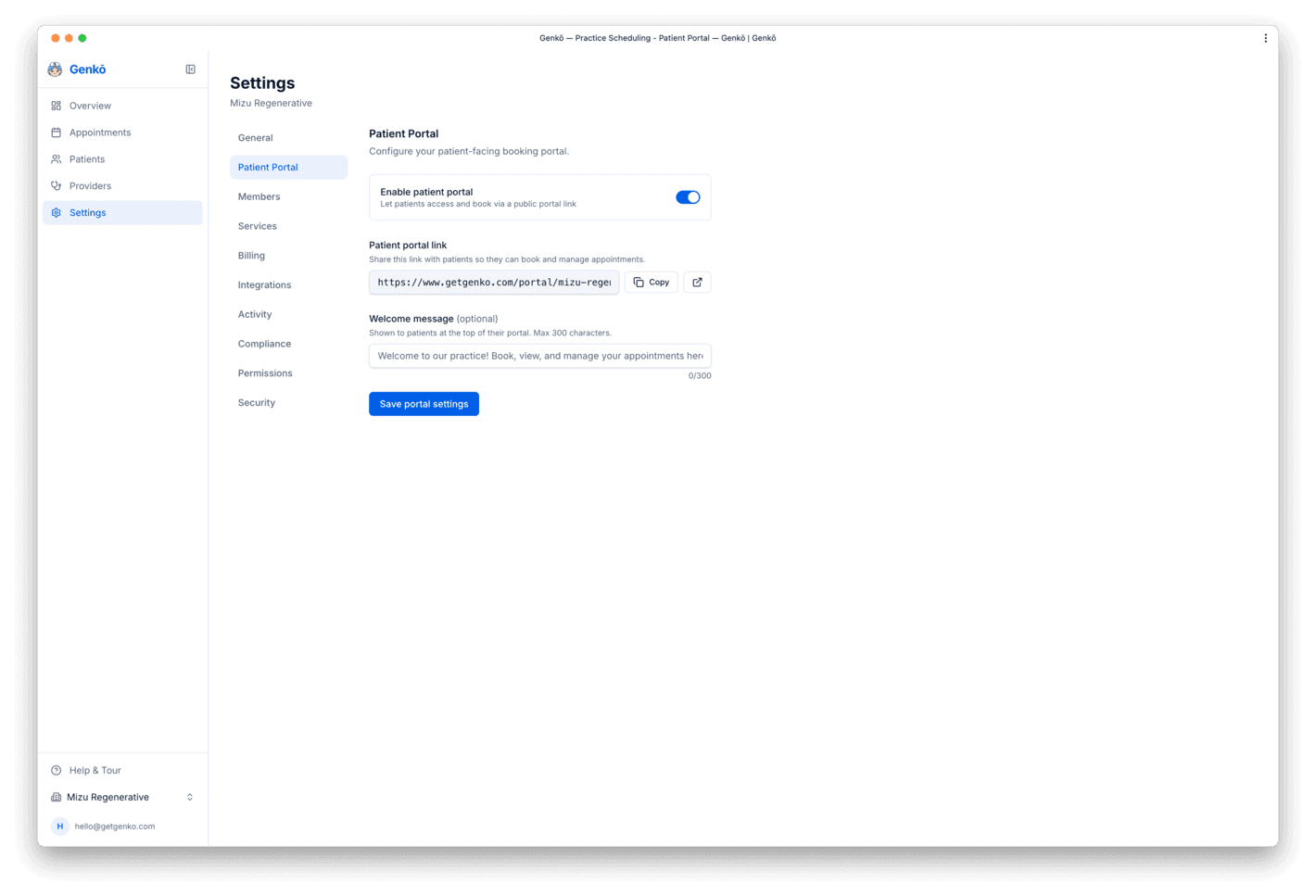
- Gehen Sie zu Settings → Portal
- Schalten Sie Enable Patient Portal ein
- Ihre Praxis erhält eine eindeutige öffentliche Buchungs-URL:
https://www.getgenko.com/portal/your-slug - Teilen Sie diesen Link mit Patienten per E-Mail, Website, Terminbestätigungen oder anderswo
Patienten-Selbstbuchung
Wenn Patienten Ihren Portallink besuchen, folgen sie einem einfachen Ablauf:
- Angebote durchsuchen: Verfügbare Dienstleistungen mit Beschreibungen und Provider mit Fachrichtungen/Biografien ansehen
- Dienstleistung & Provider auswählen: Wählen Sie, welche Dienstleistung sie möchten und wen sie bevorzugen (oder automatisch zuweisen)
- Datum & Uhrzeit wählen: Kalender zeigt nur verfügbare Slots basierend auf Provider-Verfügbarkeit und Planungsregeln
- Kontaktinformationen eingeben: Vorname, Nachname, E-Mail, Telefon. Kontoerstellung ist nicht erforderlich.
- Bestätigung: Patient erhält eine E-Mail mit Termindetails; Buchung erscheint sofort in Ihrem Kalender
Intelligente Zuordnung: Wenn die E-Mail des Patienten bereits in Ihrer Datenbank vorhanden ist, wird die Buchung automatisch mit seinem vorhandenen Datensatz verknüpft. Andernfalls wird ein neuer Patientendatensatz erstellt.
Analytics & Insights
Das Analytics-Dashboard bietet Ihnen Echtzeit-Einblick in die Leistung Ihrer Praxis. Verfolgen Sie Terminmuster, Provider-Produktivität, No-Show-Raten, Patientenwachstum und mehr über jeden Datumsbereich. Alle Daten sind als CSV oder Excel exportierbar für tiefere Analysen oder Integration mit externen Reporting-Tools.
Dashboard-Übersicht
Die Analytics-Seite befindet sich unter Overview → Analytics (oder direkt über die Schnelllinks in Ihrem Dashboard). Sie zeigt sieben Schlüsselleistungsindikatoren oben, gefolgt von interaktiven Aufschlüsselungen Ihrer Daten.
Hauptbereich: Zeigt eine Vorschau der Daten für den ausgewählten Datumsbereich. Klicken Sie auf View full analytics, um zu erweitern und alle verfügbaren Metriken und Filter anzuzeigen.
Datumsbereich und Voreinstellungen
Analytics unterstützt zwei Möglichkeiten, einen Datumsbereich auszuwählen:
- Voreinstellungen: Schnelle Shortcuts für gängige Perioden — Today, Yesterday, Last 7 days, Last 30 days, Last 90 days, This month, Last month, This year
- Benutzerdefinierter Bereich: Wählen Sie beliebige Start- und Enddaten, um bestimmte Perioden zu vergleichen (z. B. Vergleich zweier Monate oder Vergleich der Leistung vor/nach einer Prozessänderung)
Das Dashboard aktualisiert sich sofort, wenn Sie den Datumsbereich ändern.
Schlüsselleistungsindikatoren
Der obere Bereich zeigt sieben KPIs für Ihren ausgewählten Zeitraum:
- Total appointments: Anzahl aller Termine im Zeitraum (einschließlich abgeschlossener, No-Shows und stornierter)
- Completed appointments: Anzahl erfolgreich abgeschlossener Besuche
- No-shows: Anzahl der als No-Show markierten Termine
- Cancelled appointments: Anzahl stornierter Besuche (durch Personal oder Patient)
- Completion rate: Prozentsatz der Gesamttermine, die abgeschlossen wurden (abgeschlossen ÷ gesamt)
- No-show rate: Prozentsatz der Gesamttermine, die No-Shows waren (No-Shows ÷ gesamt)
- New patients: Anzahl neuer Patientenregistrierungen im Zeitraum
Aufschlüsselungen und Filter
Unterhalb der KPIs können Sie Daten aufgeschlüsselt nach:
- By day: Ein Liniendiagramm zeigt Terminvolumen und Abschlussraten für jeden Tag im ausgewählten Bereich
- By appointment type: Sehen Sie, welche Dienstleistungen am beliebtesten sind und deren No-Show-Raten
- By provider: Vergleichen Sie Provider-Produktivität, Abschlussraten und No-Show-Raten
- By status: Aufschlüsselung der Termine nach Status (abgeschlossen, No-Show, storniert, geplant)
Jede Aufschlüsselung ist interaktiv – klicken Sie auf ein Segment, um tiefer zu gehen oder das gesamte Dashboard nach diesem Wert zu filtern.
Daten exportieren
Alle Analytics-Daten können für externe Analysen, Berichte oder Integration exportiert werden:
- Klicken Sie auf Export oben rechts
- Wählen Sie Format: CSV (öffnet in Tabellenkalkulationen wie Excel) oder Excel (erstellt eine herunterladbare .xlsx-Datei)
- Die Datei enthält alle KPIs und Aufschlüsselungsdaten für den ausgewählten Zeitraum
Integrationen
Google Calendar-Synchronisierung
Genkō kann Termine mit Google Calendar synchronisieren, sodass Provider immer ihren Zeitplan synchronisiert haben, egal ob sie Genkō oder Google Calendar überprüfen. Dies reduziert Kontextwechsel und verpasste Termine.
So verbinden Sie:
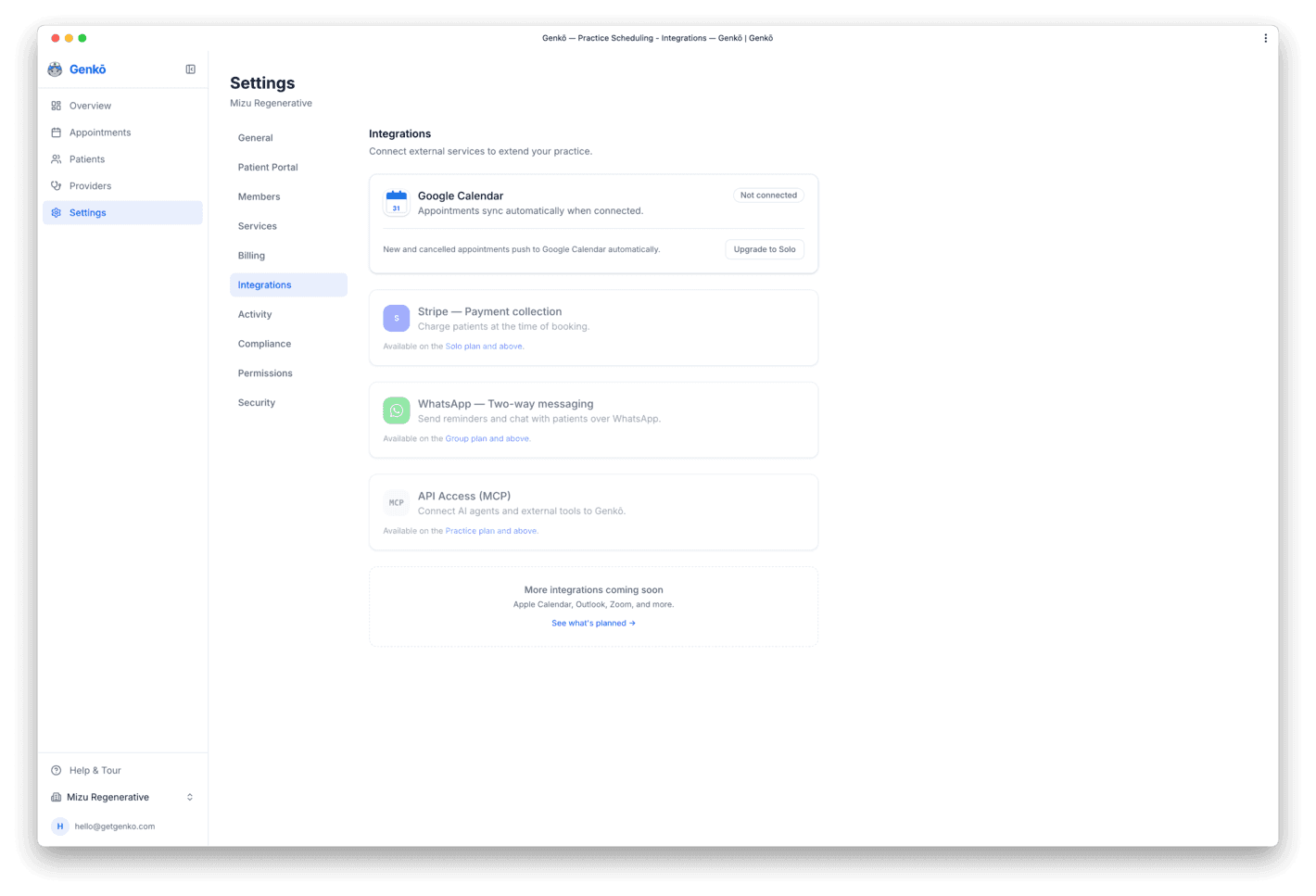
- Gehen Sie zu Settings → Integrations
- Klicken Sie auf Connect Google Calendar und melden Sie sich mit dem Google-Konto an, mit dem Sie synchronisieren möchten
- Gewähren Sie Genkō die Berechtigung, Ereignisse in Ihrem Kalender zu erstellen und zu ändern
- Wählen Sie aus, mit welchem Kalender synchronisiert werden soll (Standard ist "Calendar")
- Klicken Sie auf Confirm — Synchronisierung beginnt sofort
Was synchronisiert wird: Neue Termine, Aktualisierungen (Zeit-/Datumsänderungen) und Stornierungen synchronisieren in beide Richtungen:
- In Genkō erstellte Termine erscheinen innerhalb von Sekunden in Google Calendar
- Stornierte oder umgeplante Termine werden in Google Calendar aktualisiert
- Provider-Namen, Patientennamen und Terminnotizen erscheinen in den Ereignisdetails
Plananforderung: Google Calendar-Synchronisierung ist ab dem Solo-Plan verfügbar.
Trennen: Sie können die Integration jederzeit über Settings → Integrations trennen. Ihre vergangenen Ereignisse in Google Calendar bleiben unberührt.
API & KI (MCP)
Was ist die MCP-API?
Genkō stellt einen Model Context Protocol (MCP)-Server bereit, der es externen KI-Agenten und Tools ermöglicht, Ihre Praxisdaten in einem strukturierten Tool-Call-Format zu lesen und zu schreiben. Dies ist die gleiche zugrunde liegende Registry, die vom integrierten WhatsApp-KI-Scheduler und dem Dashboard-KI-Assistenten verwendet wird – sodass jeder Agent, den Sie verbinden, Zugriff auf die gleichen Fähigkeiten erhält.
Der MCP-Endpunkt ist ein zustandsloser HTTP-Server, der mit jedem Client kompatibel ist, der den MCP Streamable HTTP-Transport spricht (z. B. Claude Desktop, OpenAI Agents SDK oder jeder benutzerdefinierte Agent, der mit @modelcontextprotocol/sdk erstellt wurde).
Schnellstart
1. Gehen Sie zu Settings → Integrations und scrollen Sie zum API Access (MCP)-Panel.
2. Klicken Sie auf Add key, geben Sie dem Schlüssel einen Namen (z. B. "Claude Desktop") und wählen Sie einen Bereich.
3. Kopieren Sie den angezeigten Rohschlüssel sofort – er wird nur einmal angezeigt.
4. Stellen Sie in Ihrem MCP-Client die Server-URL und den Authorization-Header ein:
# Claude Desktop — claude_desktop_config.json
{
  "mcpServers": {
    "genko": {
      "url": "https://www.getgenko.com/api/mcp",
      "headers": {
        "Authorization": "Bearer genko_YOUR_KEY_HERE"
      }
    }
  }
}Authentifizierung
Alle Anfragen an /api/mcp müssen einen gültigen API-Schlüssel als Bearer-Token enthalten:
Authorization: Bearer genko_...
Schlüssel werden in Settings → Integrations → API Access (MCP) erstellt. Jeder Schlüssel hat einen Bereich:
- Read — kann nur List-/Get-Tools aufrufen (Group-Plan)
- Read + Write — kann auch Datensätze erstellen und aktualisieren (Practice+-Plan)
- Admin — vollständiger Zugriff einschließlich Patientenaufnahme-Überschreibungen (Enterprise)
Schlüssel können jederzeit widerrufen werden. Der Widerruf ist sofort – laufende Anfragen werden nicht unterbrochen, aber nachfolgende Anfragen mit dem widerrufenen Schlüssel geben 401 Unauthorized zurück.
Verfügbare Tools
Die verfügbar gemachten Tools hängen vom Bereich Ihres API-Schlüssels ab. Alle Tools arbeiten nur mit Daten, die auf Ihre Organisation beschränkt sind.
Read-Tools (verfügbar bei allen Bereichen):
list_appointments— listet bevorstehende Termine mit optionalen Datums-/Statusfiltern aufget_appointment— ruft einen einzelnen Termin nach ID mit vollständigen Details ablist_patients— durchsucht Patienten nach Name oder E-Mail (paginiert)get_patient— ruft einen einzelnen Patientendatensatz nach ID ablist_providers— listet alle Provider mit ihren Fachrichtungen aufget_provider— ruft das Profil eines Providers und dessen bevorstehende Verfügbarkeit ablist_appointment_types— listet alle Termintypen (Dienstleistungen) mit Dauern aufcheck_availability— gibt offene Zeitfenster für einen Provider innerhalb eines Datumsbereichs zurück
Write-Tools (Lese- + Schreib- oder Admin-Bereich, Practice+ erforderlich):
book_appointment— bucht einen neuen Termin (konfliktgeprüft)update_appointment— ändert Zeit, Status oder Notizen eines vorhandenen Termins (konfliktgeprüft)cancel_appointment— setzt einen Termin auf stornierten Statusget_patient— ruft einen vollständigen Patientendatensatz nach ID abupdate_patient— aktualisiert Name, E-Mail oder Telefon eines Patientenfind_or_create_patient— sucht nach Name/E-Mail und erstellt optional automatisch
book_appointment und update_appointment führen serverseitige Konfliktprüfungen durch. Wenn der Slot bereits belegt ist, gibt das Tool einen Fehler zurück, anstatt doppelt zu buchen.Klinische Datensatz-Tools (Schreib- oder Admin-Bereich, Practice+ erforderlich):
get_patient_record— ruft das vollständige longitudinale Patientenprotokoll ab: alle Besuche mit klinischen Notizen und Intake-Formularen in chronologischer Reihenfolgelist_appointment_notes— listet alle klinischen Notizen zu einem Termin auf (SOAP, Verlauf, Intake-Überprüfung, Entlassung)get_clinical_note— ruft eine einzelne klinische Notiz nach ID mit allen SOAP-Feldern oder Freitext abget_appointment_intake— ruft das vom Patienten ausgefüllte Vorbesuchsformular für einen Termin abcreate_clinical_note— erstellt eine SOAP- oder Verlaufsnotiz für einen Termin; wird standardmäßig als Entwurf gespeichertupdate_clinical_note— aktualisiert ein Feld einer klinischen Notiz oder veröffentlicht einen Entwurf mitis_draft=false
Admin-Tools (Admin-Bereich, Enterprise+ erforderlich):
review_intake— genehmigt oder lehnt ein Intake-Formular ab; abgelehnte Formulare fordern den Patienten zur Überarbeitung auf
Ratenlimits
MCP-API-Anfragen sind pro Schlüssel ratenlimitiert unter Verwendung eines festen 60-Sekunden-Fensters. Das Standardlimit beträgt 100 Anfragen pro Minute. Wenn Sie das Limit überschreiten, antwortet der Server mit:
HTTP 429 Too Many Requests
Retry-After: 60
Die Nutzung für jeden Schlüssel (Aufrufe der letzten 7 Tage) ist im Settings → Integrations-Panel neben jedem Schlüsselnamen sichtbar.
Dashboard-KI-Assistent
Practice+-Organisationen können einen integrierten KI-Assistenten direkt im Dashboard aktivieren. Wenn aktiviert, erscheint ein schwebendes Chat-Widget in der unteren rechten Ecke jeder Dashboard-Seite. Nur Org-Admins und Owners können es sehen und verwenden.
Der Assistent hat vollen Admin-Bereich-Tool-Zugriff und kann Fragen beantworten wie:
- “Who is my next patient today?”
- “Find all appointments for Maria Santos this month”
- “What slots are available for Dr. Reyes on Friday?”
- “Update appointment #abc123 to 3pm”
Zum Aktivieren: Gehen Sie zu Settings → Integrations und schalten Sie Dashboard AI Assistant ein. Der Schalter ist nur ab dem Practice-Plan sichtbar. Kein API-Schlüssel erforderlich – der Assistent verwendet Ihre Sitzung automatisch.
Bereit loszulegen?
Registrieren Sie sich kostenlos — keine Kreditkarte erforderlich.