Primeiros passos
Visão geral do dashboard
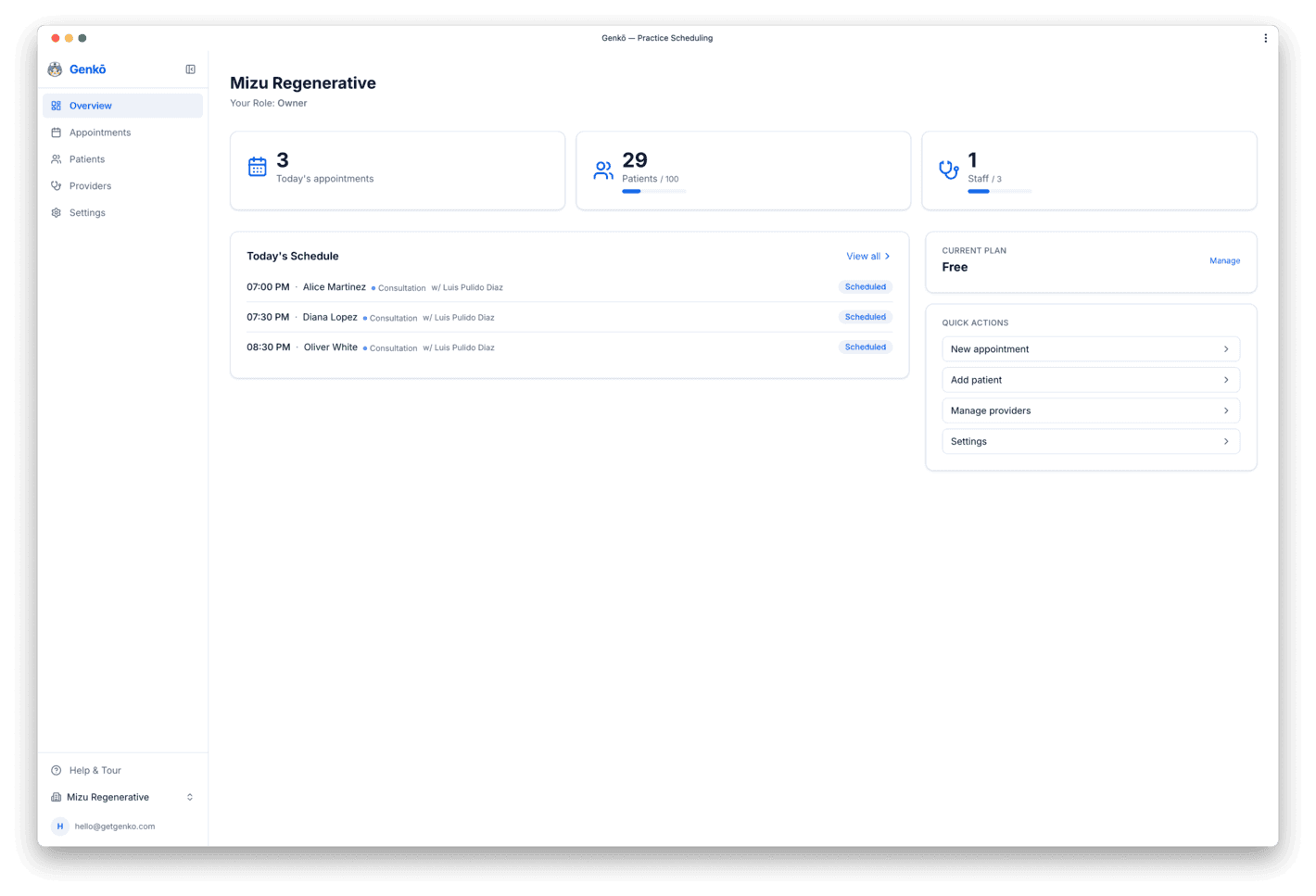
Depois de criar sua conta e concluir o onboarding, você chega ao dashboard da clínica. A barra lateral esquerda dá acesso rápido a Overview, Appointments, Patients, Providers e Settings.
A página Overview é o centro de controle da operação. Ela mostra:
- Stats bar — consultas de hoje, volume da semana, total de pacientes e equipe, sempre com uso comparado aos limites do plano
- Today's schedule — lista em tempo real das consultas do dia com paciente, horário, tipo, profissional e status
- Upcoming — as próximas 5 consultas ao longo dos 7 dias seguintes
- Platform features (somente admins Group+) — status de Analytics, WhatsApp, HubSpot e AI Assistant, com links diretos para configuração
- Quick actions — atalhos para criar consultas, adicionar pacientes, gerenciar profissionais e abrir Analytics
- Plan info — plano atual e status da assinatura
Checklist inicial
Se você está começando agora no Genkō, siga estes passos em ordem. Em geral, tudo leva entre 10 e 15 minutos.
- Adicione seus serviços — Vá para Settings → Services e crie pelo menos um tipo de consulta. Exemplos: “Initial Consultation (60 min)”, “Follow-up (30 min)”, “Assessment (45 min)”.Os serviços definem a duração e ajudam o paciente a entender o que esperar. Você pode adicionar mais opções depois.
- Adicione um profissional — Vá para Providers e envie um link mágico com Invite Provider ou use Assign myself as Provider. Depois clique em Edit Schedule para definir a disponibilidade semanal.
- Adicione um paciente — Vá para Patients e clique em Add Patient. Full name é obrigatório; email e telefone ajudam na comunicação e nos lembretes.
- Agende a primeira consulta — Abra Appointments → New Appointment. Escolha paciente, profissional, serviço, data e horário. O primeiro agendamento ajuda a entender como o calendário funciona.
- Ative o portal do paciente (opcional) — Em Settings → Portal, habilite o autoagendamento. Você receberá um link público para compartilhar com pacientes.Próximo passo: convide membros da equipe em Settings → Members para dividir a gestão dos agendamentos.
Consultas
Agendar uma consulta
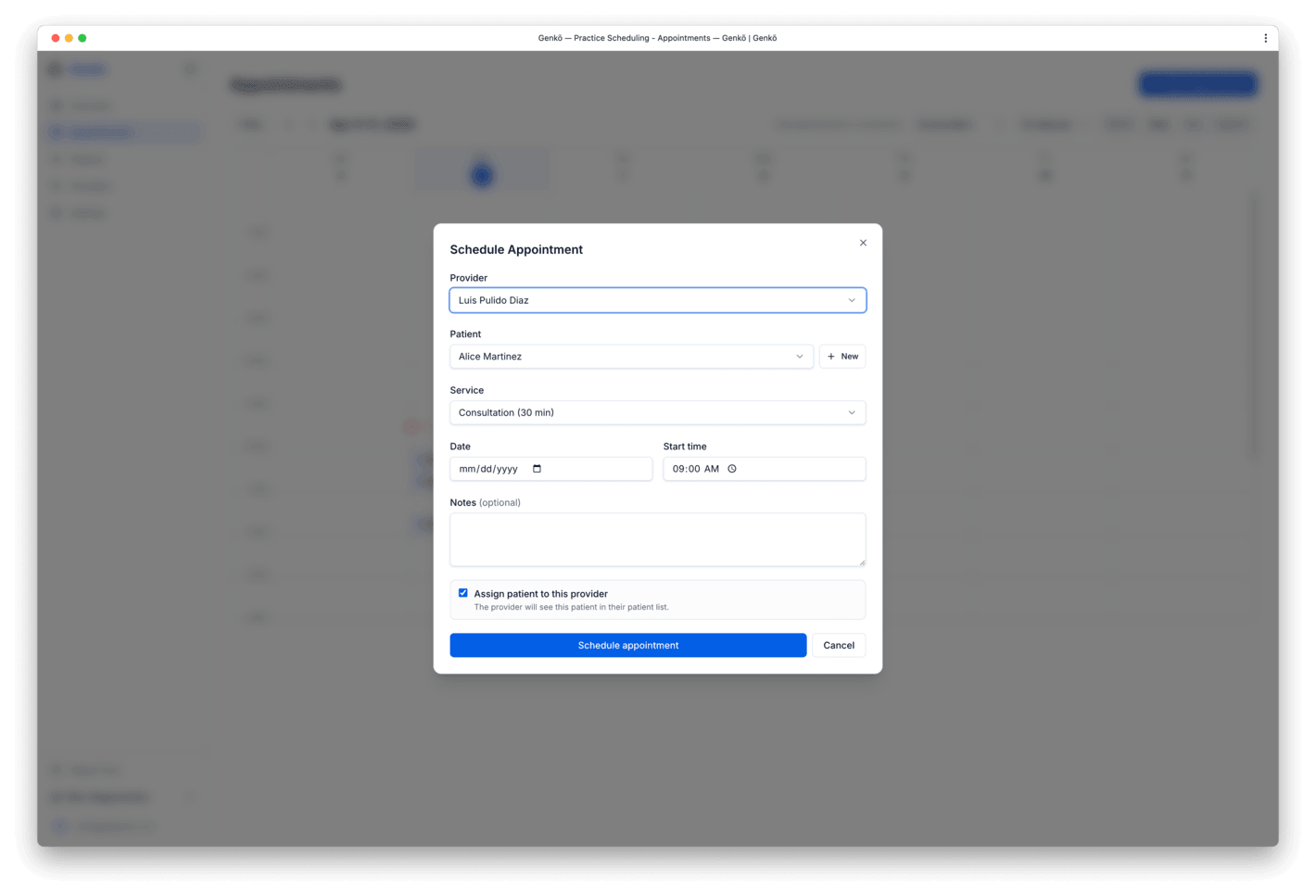
Clique em New Appointment no canto superior direito da página de consultas. O formulário solicita:
- Patient — pesquise por nome ou email. Se o paciente ainda não existir, você pode criá-lo ali mesmo.
- Provider — só aparecem profissionais com disponibilidade na data escolhida.
- Service — tipo de consulta que define a duração padrão, ajustável se necessário.
- Date & Time — o seletor destaca dias com horários livres; horários indisponíveis ficam em cinza.
- Notes — observações internas para a equipe, não visíveis ao paciente.
Ao salvar, a consulta aparece no calendário. Emails de confirmação são enviados automaticamente ao paciente e ao profissional, se as notificações por email estiverem ativadas.
Visualizações do calendário
No topo da página Appointments, você pode alternar entre três visualizações:
- Day view — foco em um único dia, hora por hora.
- Week view — visão completa da semana, ideal para enxergar lacunas e distribuir agenda entre vários profissionais.
- Month view — visão mais ampla para planejamento de longo prazo.
Também é possível filtrar por profissional para ver apenas uma agenda específica ou visualizar todos juntos. A última visualização usada fica salva.
Detecção de conflitos
O Genkō evita agendamentos duplicados automaticamente. Cada marcação passa por checagem em tempo real:
- Se você tentar marcar um profissional em um horário já ocupado, a ação falha com erro.
- A validação acontece no servidor, então múltiplos membros da equipe podem reservar ao mesmo tempo com segurança.
- O calendário já bloqueia visualmente horários indisponíveis antes da gravação.
Buffer minutes (disponível no plano Practice+) cria intervalos entre consultas para preparo, registro ou pausas.
Status das consultas
Cada consulta passa por um ciclo com quatro status possíveis:
- Scheduled — consulta confirmada e exibida no calendário.
- Completed — marque após o atendimento. Isso ajuda em produtividade e relatórios.
- Cancelled — cancelada pela equipe ou pelo paciente. O horário volta a ficar disponível.
- No-show — paciente não compareceu. Esse status fica separado do cancelamento.
Staff, providers e admins podem alterar o status na visualização de detalhes. Apenas owners e admins podem excluir consultas.
Pacientes
Adicionar pacientes
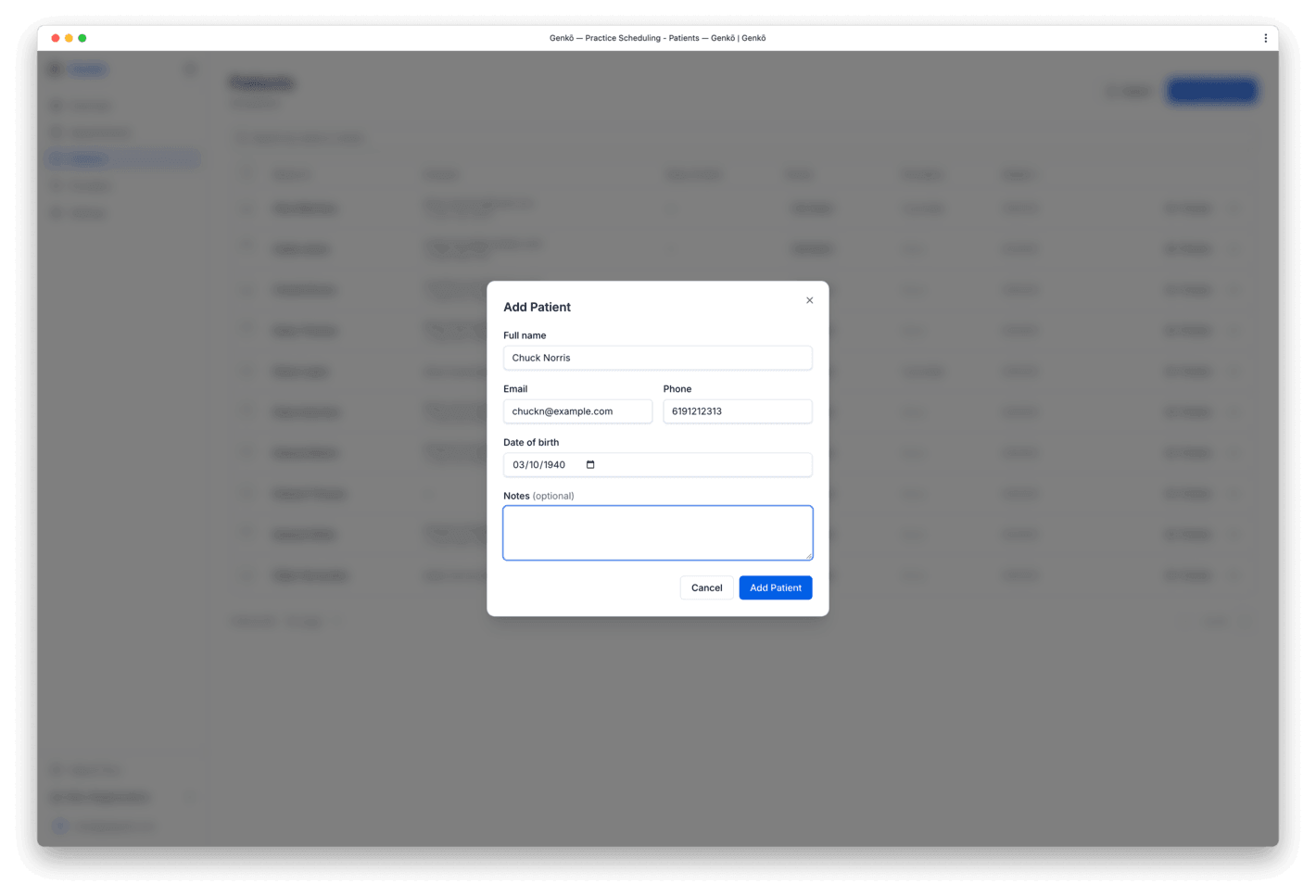
Abra Patients na barra lateral e clique em Add Patient. Você pode preencher:
- Full name — obrigatório. É o identificador principal do paciente no sistema.
- Email — opcional, mas recomendado. Usado para confirmações e lembretes.
- Phone — opcional. Útil para contato rápido ou confirmação manual.
- Date of Birth — opcional. Ajuda com contexto clínico e anotações relacionadas à idade.
- Notes — opcional. Registre histórico relevante, alergias ou preferências visíveis à equipe.
Prontuários de pacientes
Clique no nome de um paciente para abrir sua página de detalhes. Nela você pode:
- Ver e atualizar informações de contato
- Consultar histórico completo de consultas
- Adicionar ou editar notas internas visíveis apenas à equipe
- Conferir o uso em relação aos limites do seu plano
Permissões: owners e admins podem editar e excluir pacientes. Providers e staff têm acesso somente leitura.
Limites do plano
Cada plano inclui um limite de pacientes. Ao atingir o limite, será preciso fazer upgrade antes de cadastrar novos pacientes. O uso atual aparece em Settings → Billing.
- Free — até 100 pacientes
- Solo — até 250 pacientes
- Starter — até 500 pacientes
- Group — até 1.000 pacientes
- Practice — até 5.000 pacientes
- Enterprise — ilimitado
Profissionais
Adicionar profissionais
Há duas formas mais comuns de incluir profissionais:
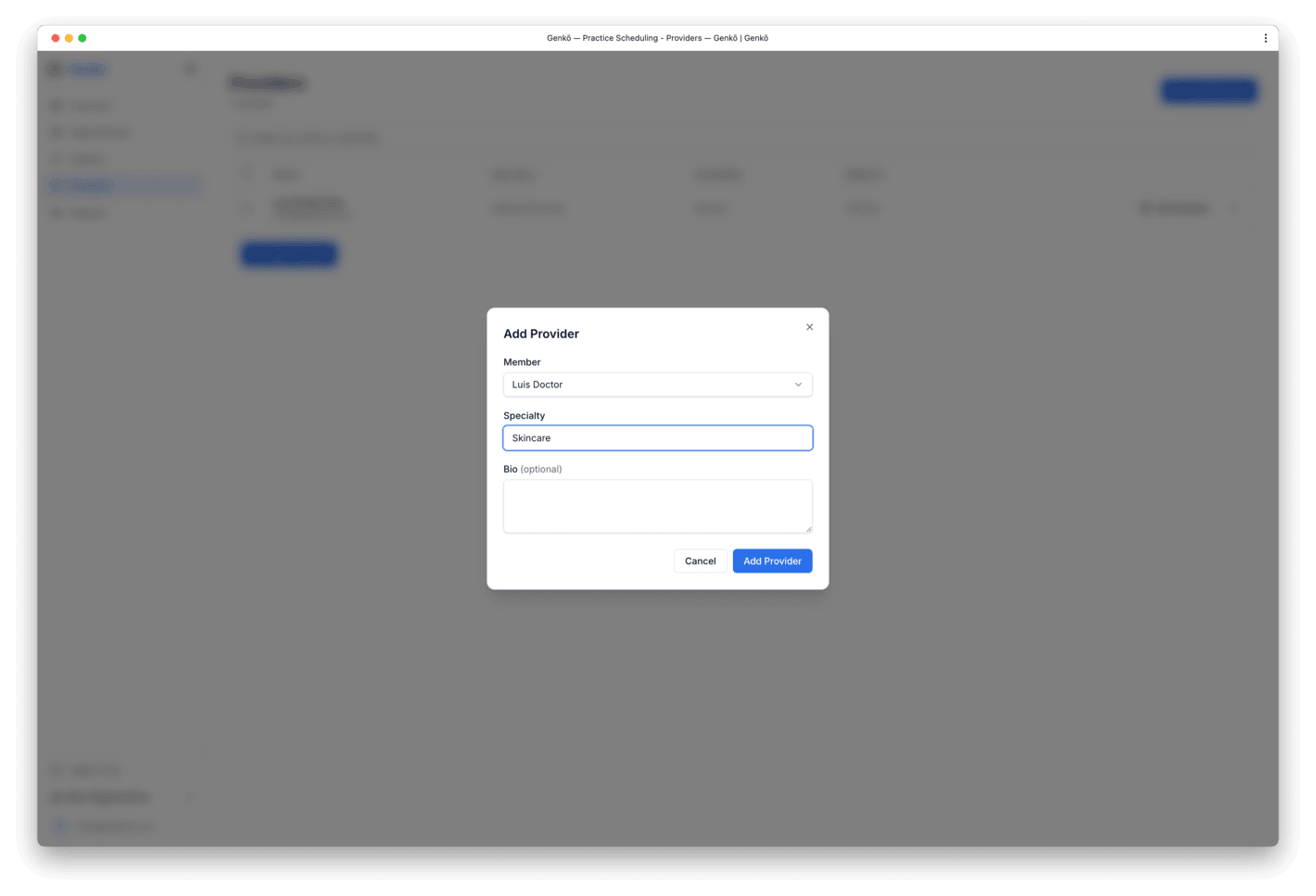
- Invite Provider — envie um convite por magic link na página de profissionais.
- Assign myself as Provider — owners podem se adicionar caso também atendam pacientes.
Profissionais convidados entram com a função Provider e passam a aparecer na agenda assim que configuram especialidade e disponibilidade.
Configurar disponibilidade
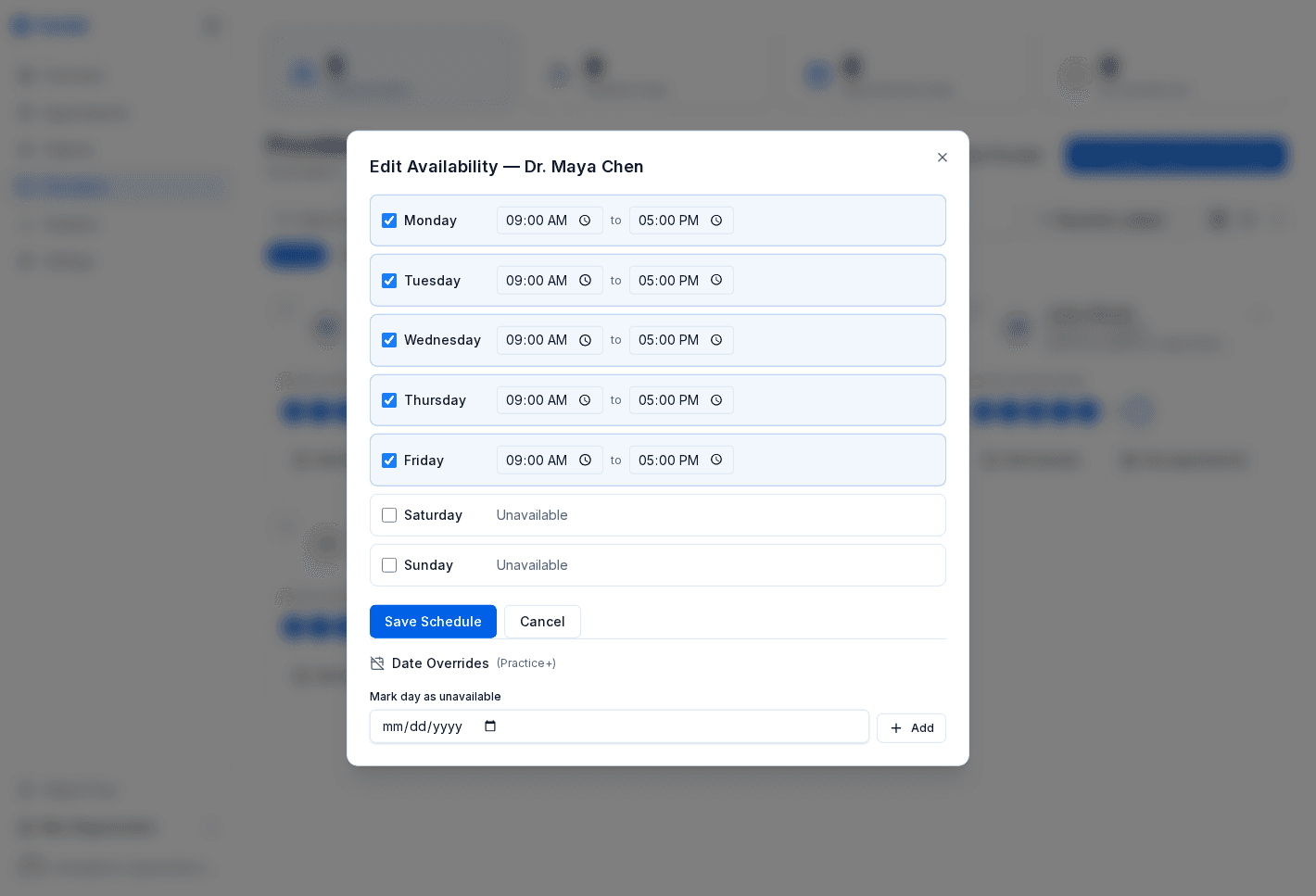
Abra o card de um profissional e clique em Edit Schedule para definir a disponibilidade semanal. O Genkō usa isso para mostrar apenas horários realmente reserváveis.
Como funciona:
- Defina a disponibilidade para cada dia da semana
- Escolha hora inicial e final em cada dia útil
- Marque dias sem atendimento como indisponíveis
- O sistema bloqueia agendamentos fora dessas faixas
Regras avançadas de agenda
Clínicas no plano Practice ou superior podem configurar regras mais detalhadas por profissional:
- Buffer minutes — adiciona intervalo entre consultas consecutivas.
- Max appointments per day — define o máximo de consultas por dia.
- Booking window — limita com quanta antecedência o paciente pode agendar.
- Day-of-week restrictions — restringe em quais dias da semana o profissional pode ser reservado no portal.
Serviços
Tipos de consulta
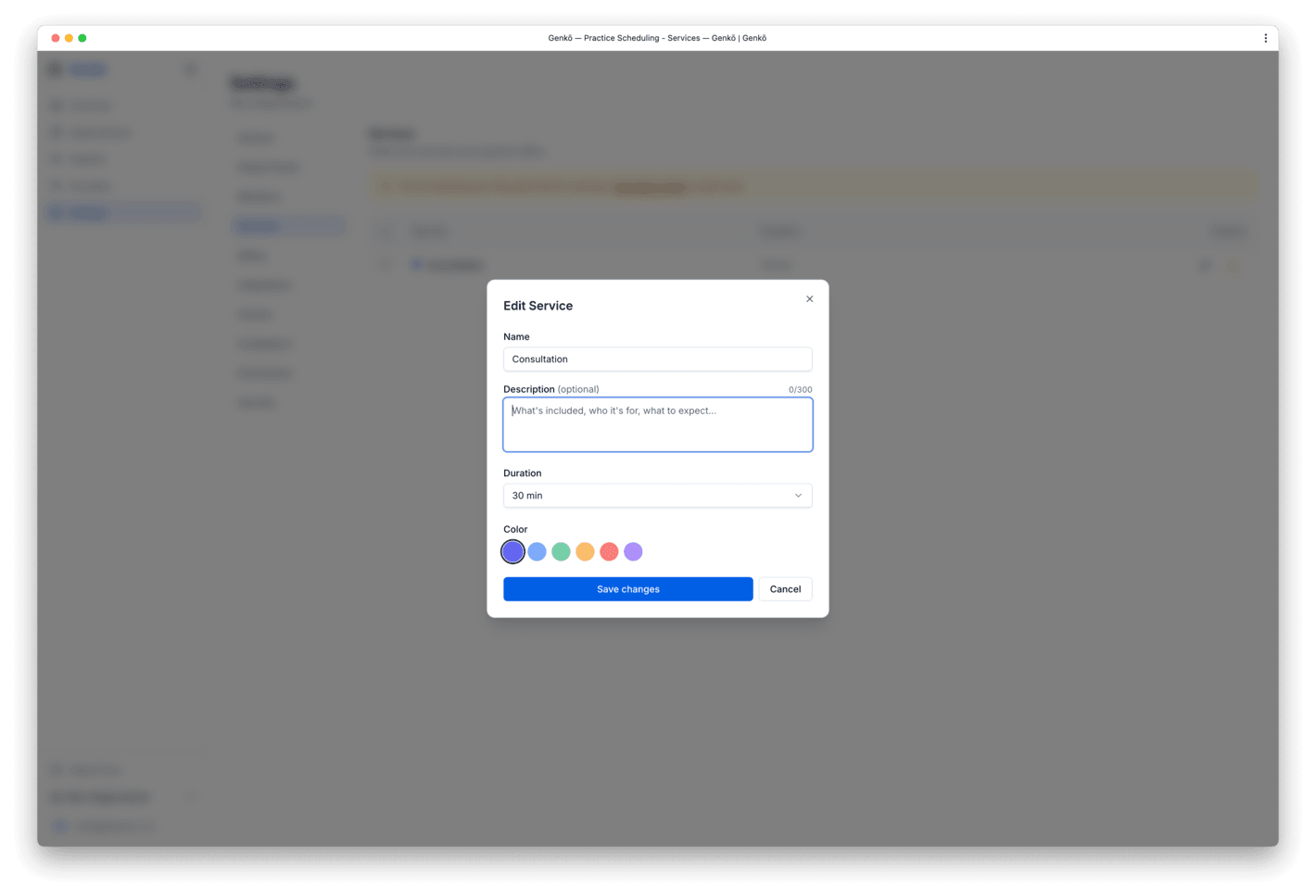
Os serviços, também chamados de tipos de consulta, definem os atendimentos que a clínica oferece. Cada serviço tem:
- Name — nome exibido para equipe e pacientes
- Duration — duração padrão em minutos
- Description — descrição opcional para o portal do paciente
Gerenciar serviços
Em Settings → Services você pode criar, editar ou arquivar serviços:
- Create new services — clique em Add Service e preencha nome, duração e descrição opcional.
- Edit services — use o ícone de lápis para atualizar qualquer serviço existente.
- Archive services — esconda serviços antigos sem apagar o histórico.
Permissões: owners e admins podem gerenciar serviços; providers e staff têm acesso somente leitura.
Detalhes do plano: Free inclui um serviço. Solo e acima liberam vários serviços, taxas de agendamento, sincronização com Google Calendar e cobrança via Stripe. Practice e acima adicionam buffer por serviço.
Equipe
Convidar membros da equipe
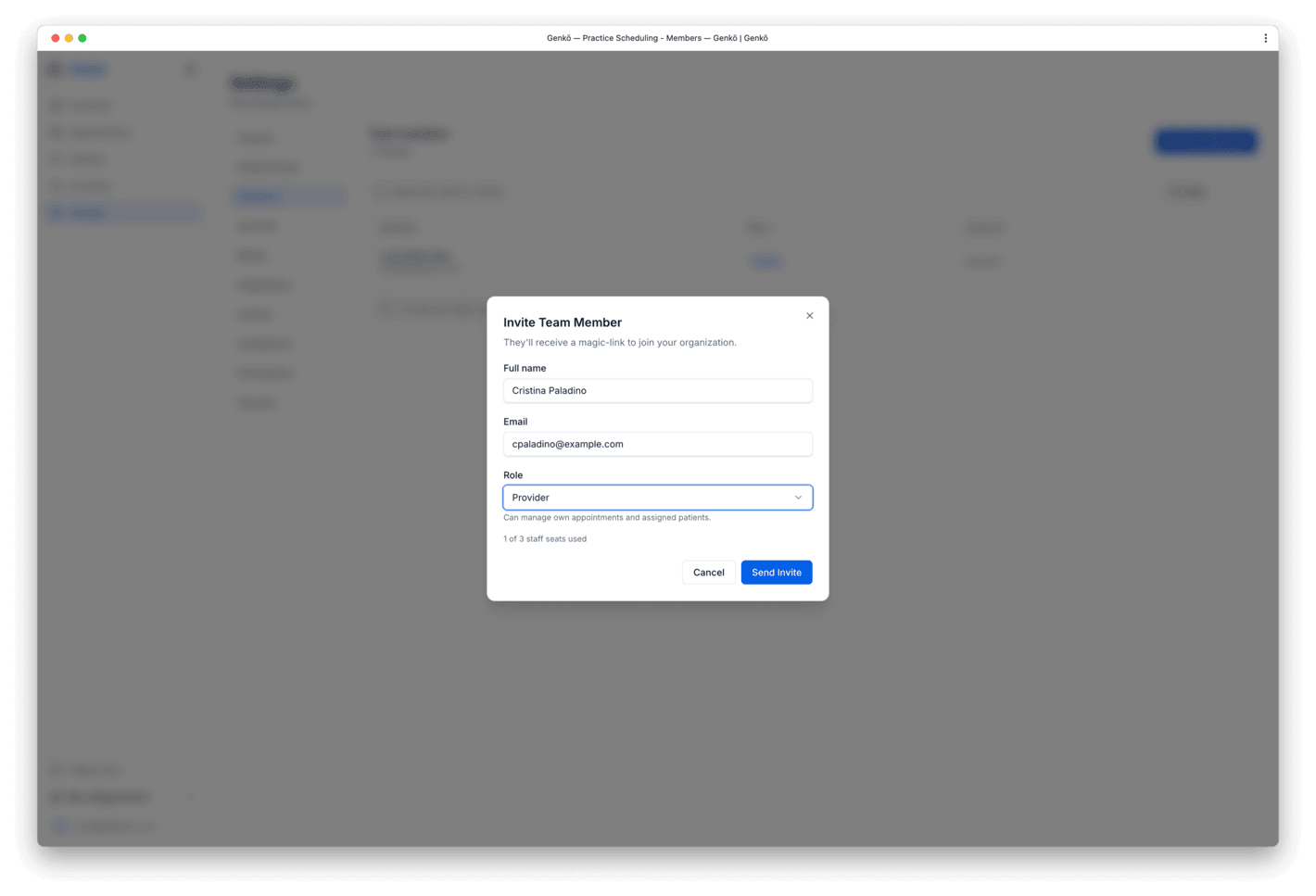
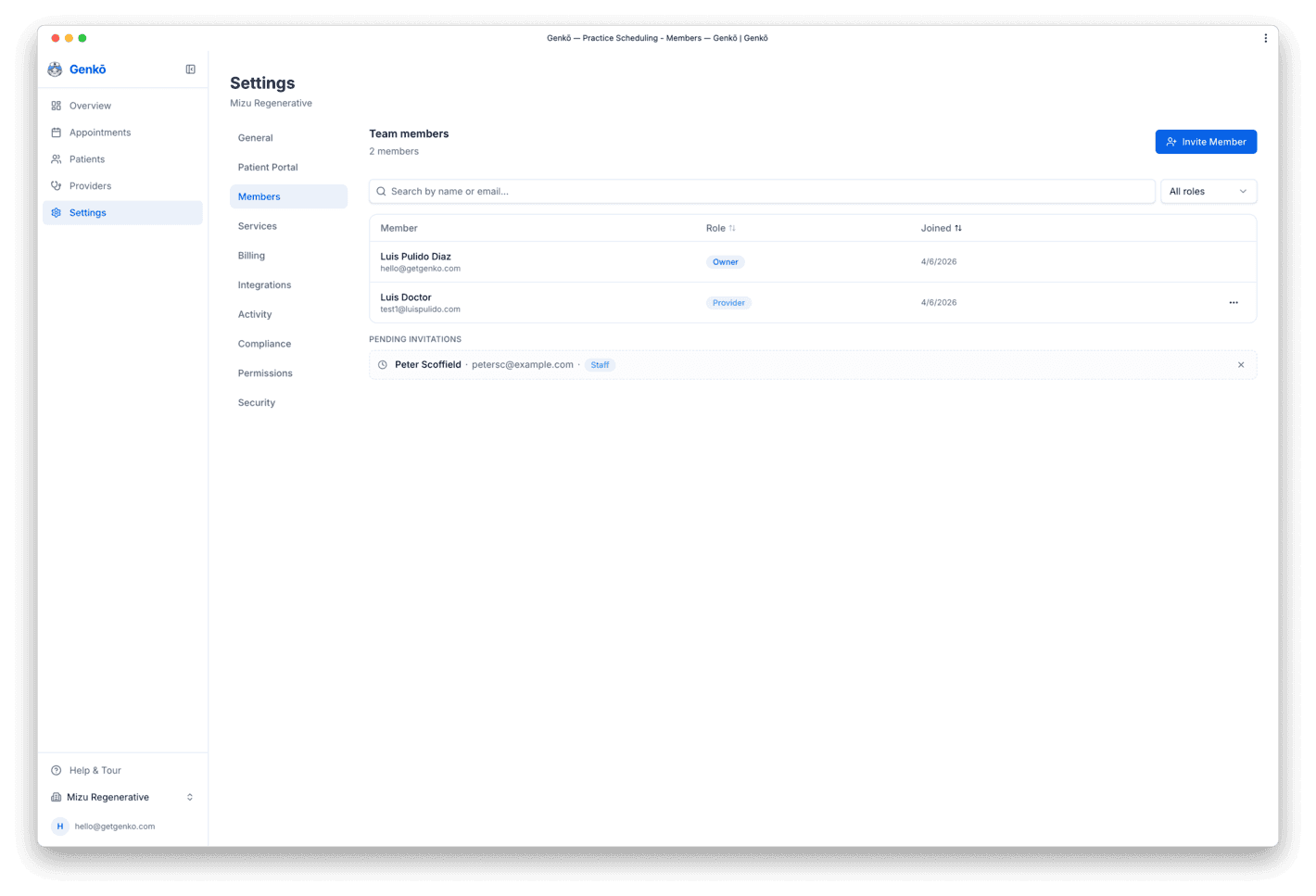
Vá até Settings → Members e clique em Invite Member. Informe nome completo, email e função. O fluxo é o seguinte:
- O membro recebe um convite por email com magic link
- Ao clicar, ele ganha acesso imediato à clínica
- Os convites expiram em 72 horas e podem ser revogados na página Members
- Os limites de membros seguem o plano contratado
Funções e permissões
O Genkō possui quatro funções de staff. Cada uma tem um nível de acesso diferente:
- Owner — acesso total, inclusive cobrança, configurações da organização e gestão da equipe.
- Admin — acesso quase total, mas sem transferir propriedade ou excluir a organização.
- Provider — pode ver e gerenciar sua própria agenda e consultas. Lê prontuários, mas não altera cobrança nem membros.
- Staff — pode gerenciar consultas e visualizar dados de pacientes e profissionais, sem alterar organização, cobrança ou configurações principais.
Limites da equipe: o plano inclui um número máximo de membros, excluindo o owner. Owners e admins podem alterar funções ou remover membros a qualquer momento.
Planos e cobrança
Planos disponíveis
O Genkō oferece seis níveis para acompanhar o crescimento da clínica. Todos incluem agendamento, prevenção de conflitos, notificações por email, portal do paciente e gestão de disponibilidade.
| Plano | Mensal | Anual | Pacientes | Equipe |
|---|---|---|---|---|
| Free | $0 | — | 100 | 3 |
| Solo | $29 | $290 | 250 | 4 |
| Starter | $49 | $490 | 500 | 6 |
| Group | $89 | $890 | 1.000 | 10 |
| Practice | $199 | $1.990 | 5.000 | 30 |
| Enterprise | $449 | $4.490 | Ilimitado | Ilimitado |
Recursos avançados são liberados conforme a clínica cresce:
- Solo e acima: múltiplos serviços, taxas de consulta, sincronização com Google Calendar e pagamentos com Stripe
- Group e acima: Analytics, WhatsApp e acesso à API MCP
- Practice e acima: regras avançadas de agenda, assistente de IA no dashboard e agendamento por WhatsApp com IA
- Enterprise: integrações customizadas, suporte dedicado e SLA
Upgrade ou downgrade
Em Settings → Billing você gerencia o plano atual:
- Upgrade: clique em Upgrade Plan para subir de faixa. Você será redirecionado ao Stripe Checkout e a mudança vale imediatamente.
- Downgrade: entra em vigor ao final do ciclo atual. Verifique se seu uso cabe nos limites do novo plano.
- Intervalo de cobrança: alterne entre mensal e anual na mesma tela.
Portal de cobrança
Depois de assinar, você pode gerenciar a cobrança no portal da Stripe acessado por Settings → Billing → Manage Subscription:
- Atualizar método de pagamento
- Ver e baixar faturas e recibos
- Cancelar a assinatura (o acesso continua até o fim do período)
- Ver histórico de cobrança e próximos lançamentos
Permissões: somente owners e admins podem acessar essa área.
Portal do paciente
Ativar o portal
O portal do paciente permite que pacientes agendem sem intervenção da equipe, reduzindo tarefas administrativas e aumentando a conveniência.
Para ativar:
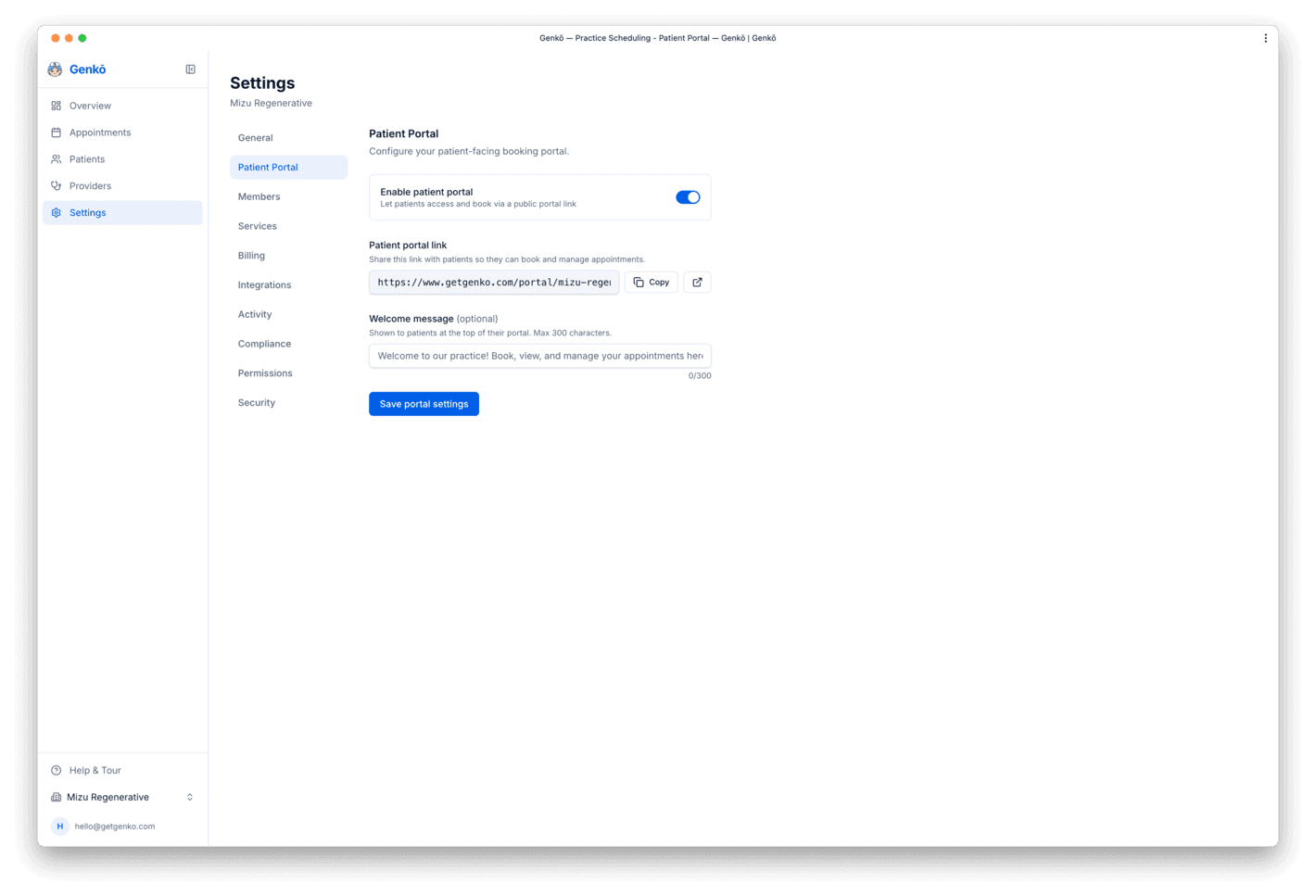
- Vá até Settings → Portal
- Ative Enable Patient Portal
- Sua clínica recebe uma URL pública única:
https://www.getgenko.com/portal/your-slug - Compartilhe esse link por email, site, confirmações de consulta ou qualquer outro canal
Autoagendamento do paciente
Quando um paciente abre o link do portal, ele segue um fluxo simples:
- Explora a oferta: vê serviços disponíveis, descrições e profissionais
- Escolhe serviço e profissional: decide o atendimento desejado e quem prefere
- Seleciona data e horário: o calendário mostra apenas horários livres com base na disponibilidade e nas regras
- Informa contato: nome, sobrenome, email e telefone. Não é necessário criar conta
- Recebe confirmação: o paciente recebe email e a consulta aparece imediatamente no calendário da clínica
Vinculação inteligente: se o email já existir na base, o agendamento é associado ao registro atual. Caso contrário, um novo paciente é criado.
Analytics e insights
O dashboard de Analytics dá visibilidade em tempo real ao desempenho da clínica. Acompanhe padrões de consulta, produtividade de profissionais, taxas de no-show, crescimento da base e mais, em qualquer período. Os dados podem ser exportados em CSV ou Excel.
Visão geral do dashboard
A página de Analytics fica em Overview → Analytics. No topo, há sete indicadores principais seguidos de detalhamentos interativos.
Seção principal: exibe um resumo do período selecionado. Clique em View full analytics para abrir todos os filtros e métricas.
Intervalo de datas e presets
Você pode selecionar o período de duas maneiras:
- Presets: atalhos como Today, Yesterday, Last 7 days, Last 30 days, Last 90 days, This month, Last month e This year
- Custom range: defina qualquer data inicial e final para comparar meses, campanhas ou mudanças operacionais
O dashboard é atualizado instantaneamente ao trocar o período.
Indicadores principais
No topo da página, você vê sete KPIs do período selecionado:
- Total appointments: total de consultas no período
- Completed appointments: total de atendimentos concluídos
- No-shows: total de faltas
- Cancelled appointments: total de cancelamentos
- Completion rate: percentual de consultas concluídas
- No-show rate: percentual de faltas
- New patients: total de novos pacientes
Detalhamentos e filtros
Abaixo dos KPIs, você pode analisar os dados por:
- By day: volume diário e taxa de conclusão
- By appointment type: popularidade de serviços e taxa de faltas
- By provider: produtividade e desempenho de cada profissional
- By status: divisão entre completed, no-show, cancelled e scheduled
Cada gráfico é interativo e permite filtrar o dashboard inteiro ao clicar em um segmento.
Exportar dados
Todos os dados de Analytics podem ser exportados para análise externa, relatórios ou integrações:
- Clique em Export no canto superior direito
- Escolha CSV ou Excel
- O arquivo inclui os KPIs e os detalhamentos do período selecionado
Integrações
Sincronização com Google Calendar
O Genkō pode sincronizar consultas com o Google Calendar para manter as agendas alinhadas, esteja a equipe olhando no Genkō ou no Google.
Como conectar:
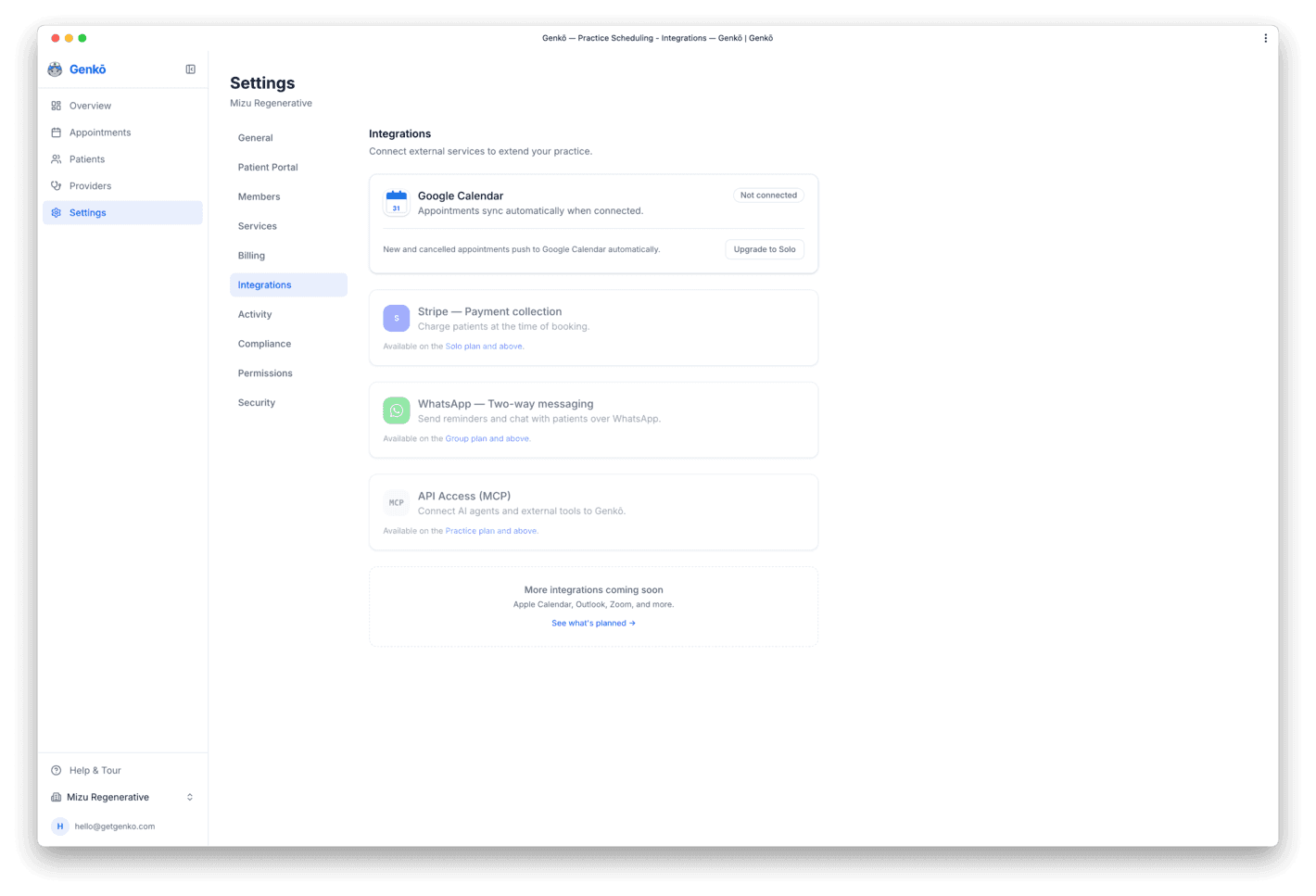
- Vá para Settings → Integrations
- Clique em Connect Google Calendar e faça login com a conta desejada
- Conceda permissão para criar e atualizar eventos no calendário
- Escolha qual calendário usar
- Clique em Confirm para iniciar a sincronização
O que sincroniza: novas consultas, atualizações de data/hora e cancelamentos em ambos os sentidos.
- Consultas criadas no Genkō aparecem no Google Calendar em segundos
- Cancelamentos e remarcações são refletidos automaticamente
- Nomes de pacientes, profissionais e notas podem aparecer no evento
Plano necessário: a sincronização com Google Calendar está disponível no plano Solo ou superior.
Desconectar: você pode remover a integração a qualquer momento. Eventos antigos no Google Calendar não são apagados.
API e IA (MCP)
O que é a API MCP?
O Genkō expõe um servidor Model Context Protocol (MCP) que permite a agentes e ferramentas externas de IA ler e escrever dados da clínica por meio de chamadas estruturadas. É a mesma base usada pelo agendador de WhatsApp com IA e pelo assistente do dashboard.
O endpoint MCP é um servidor HTTP stateless compatível com qualquer cliente que fale o transporte MCP Streamable HTTP, como Claude Desktop, OpenAI Agents SDK ou agentes próprios com @modelcontextprotocol/sdk.
Início rápido
1. Vá para Settings → Integrations e role até o painel API Access (MCP).
2. Clique em Add key, dê um nome para a chave e escolha um escopo.
3. Copie a chave bruta imediatamente — ela é mostrada apenas uma vez.
4. No cliente MCP, configure a URL do servidor e o cabeçalho Authorization:
# Claude Desktop — claude_desktop_config.json
{
  "mcpServers": {
    "genko": {
      "url": "https://www.getgenko.com/api/mcp",
      "headers": {
        "Authorization": "Bearer genko_YOUR_KEY_HERE"
      }
    }
  }
}Autenticação
Todas as requisições para /api/mcp precisam incluir uma chave válida como Bearer token:
Authorization: Bearer genko_...
As chaves são criadas em Settings → Integrations → API Access (MCP). Cada chave possui um scope:
- Read — apenas ferramentas de listagem e consulta
- Read + Write — também permite criar e atualizar registros
- Admin — acesso completo, inclusive ações administrativas avançadas
As chaves podem ser revogadas a qualquer momento. A revogação é imediata para novas chamadas.
Ferramentas disponíveis
As ferramentas expostas dependem do escopo da chave. Todas operam apenas sobre os dados da sua organização.
Read tools (disponíveis em todos os escopos):
list_appointments— lista consultas futuras com filtros opcionaisget_appointment— busca uma consulta específica com detalheslist_patients— pesquisa pacientes por nome ou emailget_patient— retorna um paciente específicolist_providers— lista profissionais e suas especialidadesget_provider— retorna perfil e disponibilidade futura de um profissionallist_appointment_types— lista tipos de consulta e duraçõescheck_availability— mostra horários livres em um intervalo
Write tools (read + write ou admin, requer Practice+):
book_appointment— agenda uma nova consulta com checagem de conflitoupdate_appointment— altera horário, status ou notascancel_appointment— muda o status para canceladoget_patient— retorna registro completo de um paciente por IDupdate_patient— atualiza nome, email ou telefonefind_or_create_patient— procura por nome/email e cria se necessário
book_appointment e update_appointment executam checagem de conflito no servidor. Se o horário já estiver ocupado, a ferramenta retorna erro em vez de criar dupla marcação.Ferramentas de registros clínicos (write ou admin, requer Practice+):
get_patient_record— retorna o histórico longitudinal completo do paciente: todas as consultas com notas clínicas e formulários de anamnese em ordem cronológicalist_appointment_notes— lista todas as notas clínicas de uma consulta (SOAP, evolução, revisão de anamnese, alta)get_clinical_note— retorna uma nota clínica por ID com campos SOAP ou texto livreget_appointment_intake— retorna o formulário de anamnese enviado pelo paciente para uma consultacreate_clinical_note— cria uma nota SOAP ou de evolução para uma consulta; salva como rascunho por padrãoupdate_clinical_note— atualiza qualquer campo de uma nota ou publica o rascunho comis_draft=false
Ferramentas administrativas (somente admin, requer Enterprise+):
review_intake— aprova ou rejeita um formulário de anamnese; rejeitados solicitam que o paciente revise antes da consulta
Limites de uso
As requisições da API MCP têm rate limit por chave em uma janela fixa de 60 segundos. O padrão é 100 requisições por minuto. Ao exceder, o servidor responde:
HTTP 429 Too Many Requests
Retry-After: 60
O uso de cada chave nos últimos 7 dias fica visível no painel Settings → Integrations.
Assistente de IA do dashboard
Organizações no plano Practice+ podem ativar um assistente de IA nativo no dashboard. Quando ativado, ele aparece como um chat flutuante no canto inferior direito de todas as páginas do painel. Apenas admins e owners da organização podem usá-lo.
O assistente tem acesso administrativo às ferramentas e pode responder perguntas como:
- “Quem é meu próximo paciente hoje?”
- “Mostre todas as consultas da Maria Santos neste mês”
- “Quais horários estão livres para o Dr. Reyes na sexta?”
- “Atualize a consulta #abc123 para 15h”
Como ativar: vá para Settings → Integrations e ligue Dashboard AI Assistant. O toggle aparece apenas no plano Practice ou superior. Não é necessária chave de API.