Primeros pasos
Resumen del dashboard
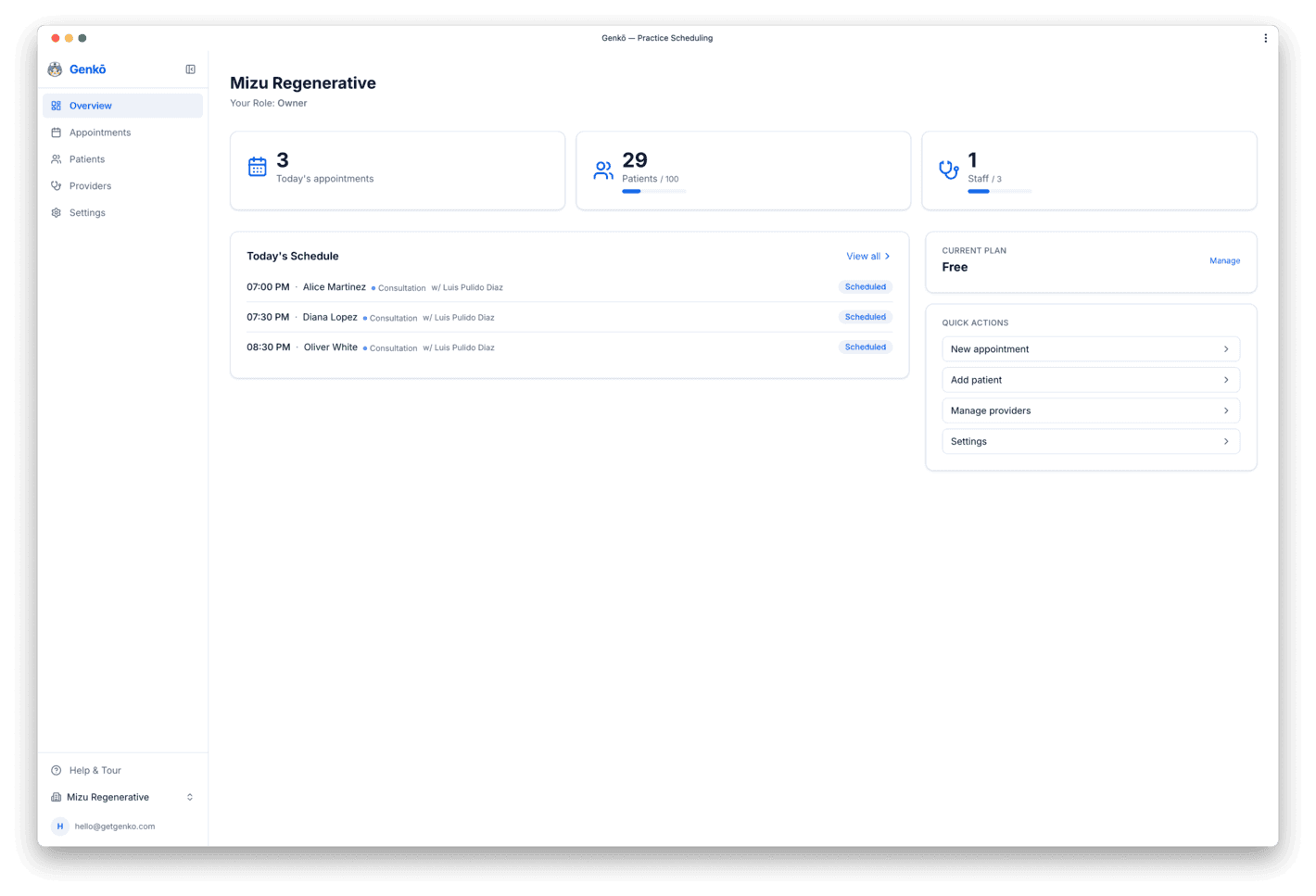
Después de registrarte y completar el onboarding wizard, llegas al dashboard de tu práctica. La barra lateral izquierda te da acceso rápido a cada sección: Overview, Appointments, Patients, Providers y Settings.
La página Overview es tu centro de control. Muestra:
- Stats bar — las citas de hoy, el total de esta semana, pacientes totales y staff, cada uno con un indicador de uso en relación con los límites de tu plan
- Today's schedule — una lista en vivo de las citas del día actual con nombre del paciente, hora, tipo, provider y estado
- Upcoming — las próximas 5 citas durante los siguientes 7 días
- Platform features (solo admins de Group+) — indicadores en tiempo real para Analytics, WhatsApp, HubSpot y AI Assistant, con accesos directos para configurar cada uno
- Quick actions — atajos para crear citas, agregar pacientes, administrar providers y entrar a Analytics
- Plan info — tu plan actual y el estado de la suscripción
Checklist inicial
¿Eres nuevo en Genkō? Sigue estos pasos en orden para dejar todo listo. Normalmente toma entre 10 y 15 minutos:
- Agrega tus servicios — Ve a Settings → Services y crea al menos un tipo de cita. Ejemplos: “Initial Consultation (60 min)”, “Follow-up (30 min)”, “Assessment (45 min)”.Los servicios definen la duración y ayudan a los pacientes a entender qué pueden esperar. Puedes agregar más después.
- Agrega un provider — Ve a Providers y envía un magic link con Invite Provider o usa Assign myself as Provider. Después haz clic en Edit Schedule para definir su disponibilidad semanal.
- Agrega un paciente — Ve a Patients y haz clic en Add Patient. Full name es obligatorio; email y phone ayudan con la comunicación y los recordatorios.
- Agenda tu primera cita — Ve a Appointments → New Appointment. Selecciona el paciente, el provider, el servicio, la fecha y la hora. Esa primera reserva te ayudará a entender cómo funciona el calendario.
- Activa el portal del paciente (opcional) — Ve a Settings → Portal para habilitar la reserva self-service. Obtendrás un enlace público para compartir con pacientes.Siguiente paso después de la configuración: Invita a tu equipo desde Settings → Members para que puedan ayudarte a gestionar las citas.
Appointments
Cómo agendar una cita
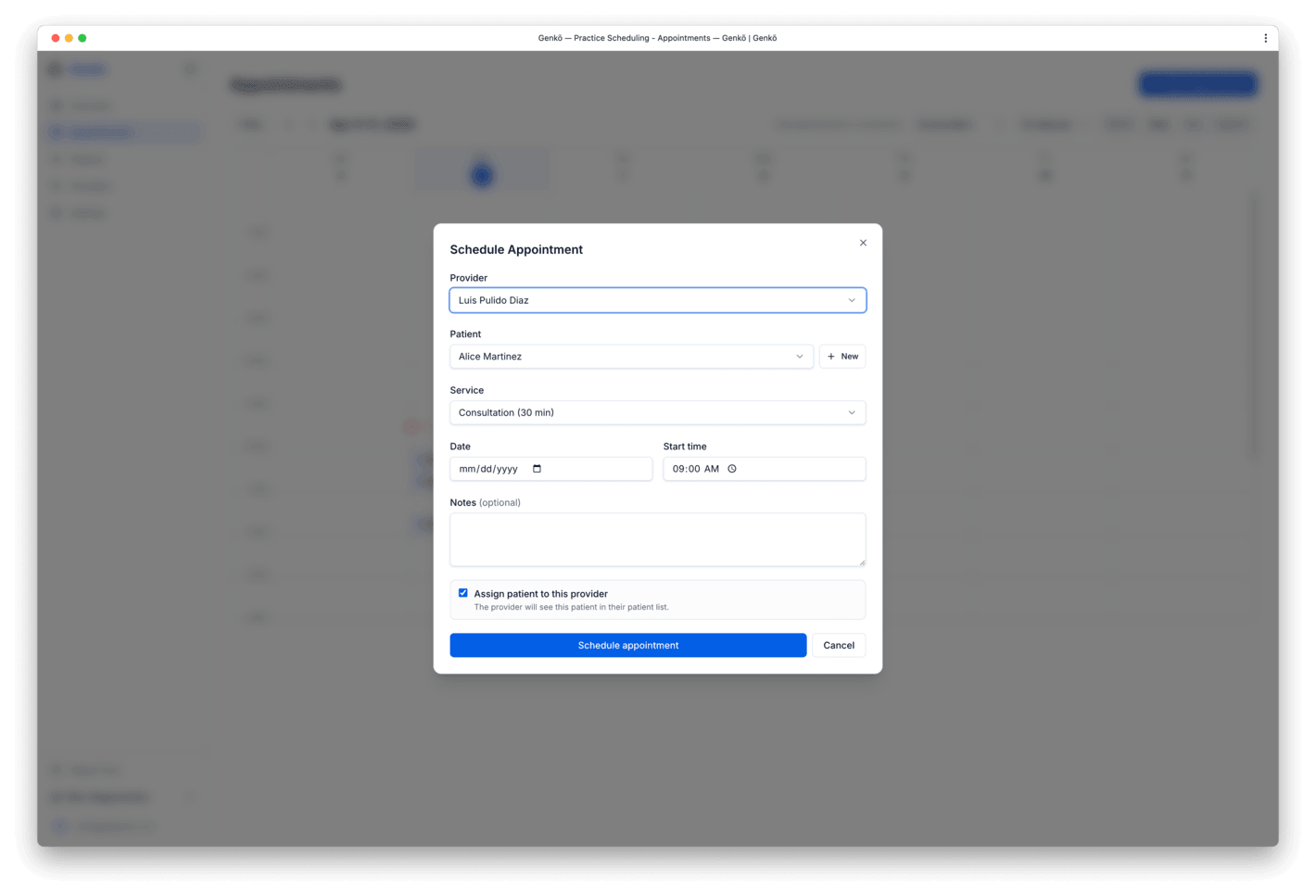
Haz clic en New Appointment en la esquina superior derecha de la página Appointments. Se abre un modal donde completas:
- Patient — busca por nombre o email. Si el paciente no existe, puedes agregarlo en línea.
- Provider — solo se muestran los providers con disponibilidad en la fecha elegida.
- Service — el tipo de cita, que determina la duración predeterminada (puedes ajustarla si hace falta).
- Date & Time — el selector resalta los días con horarios disponibles. Las horas no disponibles aparecen atenuadas.
- Notes — notas internas visibles para tu equipo, no para el paciente.
Una vez guardada, la cita aparece en el calendario. Los correos de confirmación se envían automáticamente al paciente y al provider (si las notificaciones por email están activadas en Settings).
Vistas del calendario
Puedes alternar entre tres vistas usando los controles en la parte superior de la página Appointments:
- Day view — enfócate en un solo día, hora por hora. Ideal para una agenda detallada.
- Week view — ve la semana completa de un vistazo. Es la mejor opción para detectar huecos y gestionar varios providers.
- Month view — resumen del mes completo. Útil para planificación a más largo plazo.
También puedes filtrar por provider para enfocarte en la agenda de un profesional concreto o ver a todos juntos. La última vista usada se recuerda automáticamente, así que volverás a ella cuando navegues de nuevo.
Detección de conflictos
Genkō evita automáticamente el double-booking. El sistema revisa cada reserva en tiempo real:
- Si intentas agendar a un provider en un horario ya ocupado, verás un error y el slot no se guardará.
- Los conflictos se validan en el servidor, así que también estás protegido cuando varios miembros del equipo reservan al mismo tiempo: solo una reserva puede completarse.
- El calendario atenúa las horas no disponibles para prevenir errores antes de que ocurran.
Buffer minutes (disponible en el plan Practice y superiores) añade un espacio entre citas para que los providers tengan tiempo de prepararse, escribir notas o tomar un descanso. Por ejemplo, una cita de 60 minutos con un buffer de 10 minutos implica que el siguiente slot no puede empezar hasta 70 minutos después.
Estados de las citas
Cada cita pasa por un ciclo de vida con cuatro estados posibles:
- Scheduled — la cita está confirmada y aparece en el calendario. Es el estado inicial.
- Completed — márcala después de que la visita haya sucedido. Sirve para medir horas de providers y productividad de la práctica.
- Cancelled — la cita fue cancelada por el staff o por el paciente desde el portal. El horario queda libre para volver a reservar.
- No-show — el paciente no asistió. Es distinto de una cancelación y ayuda a seguir patrones de asistencia.
El staff, los providers y los admins pueden actualizar el estado desde la appointment detail view. Solo owners y admins pueden eliminar citas. Las citas canceladas o marcadas como no-show no bloquean la disponibilidad del provider: el slot queda disponible de inmediato para nuevas reservas.
Patients
Agregar pacientes
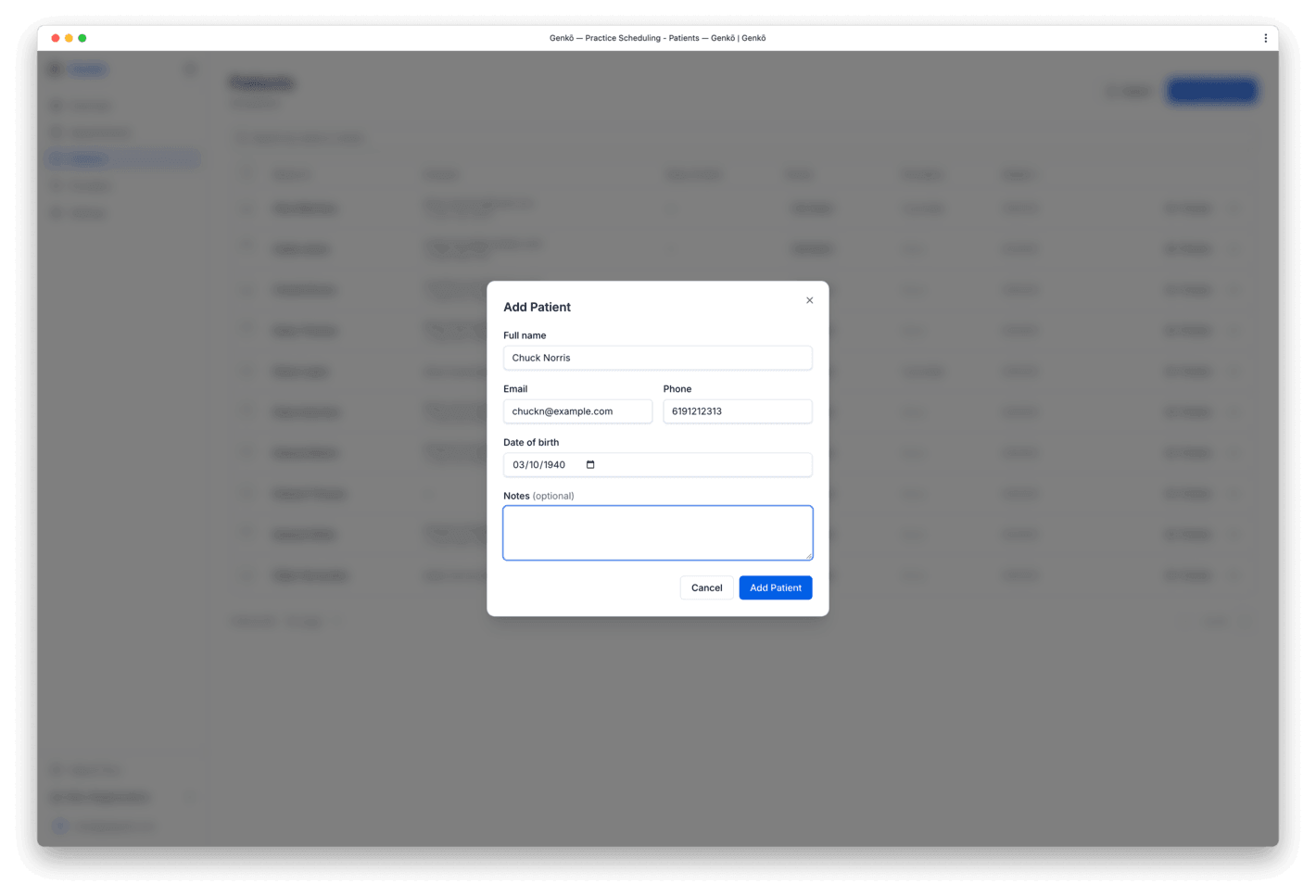
Ve a Patients en la barra lateral y haz clic en Add Patient. Completa:
- Full name — obligatorio. Se usa para identificar al paciente en todo Genkō.
- Email — opcional pero recomendable. Se usa para enviar confirmaciones y recordatorios.
- Phone — opcional. Útil para seguimientos rápidos o llamadas de confirmación.
- Date of Birth — opcional. Aporta contexto clínico y notas relacionadas con la edad.
- Notes — opcional. Agrega historial relevante, alergias o preferencias visibles para tu staff.
Registros de pacientes
Haz clic en el nombre de un paciente para abrir su página de detalle. Allí puedes:
- Ver y actualizar información de contacto
- Revisar el historial completo de citas (pasadas, próximas y canceladas)
- Agregar o editar notas visibles solo para tu equipo
- Comprobar su uso frente a los límites de tu plan
Permisos: Owners y admins pueden editar y eliminar registros de pacientes. Providers y staff tienen acceso de solo lectura, lo que protege la privacidad del paciente.
Límites del plan
Cada plan incluye un límite de pacientes. Cuando alcances el límite de tu plan, tendrás que subir de plan antes de agregar más pacientes. El uso actual se muestra en Settings → Billing.
- Free — hasta 100 pacientes
- Solo — hasta 250 pacientes
- Starter — hasta 500 pacientes
- Group — hasta 1,000 pacientes
- Practice — hasta 5,000 pacientes
- Enterprise — ilimitado
Providers
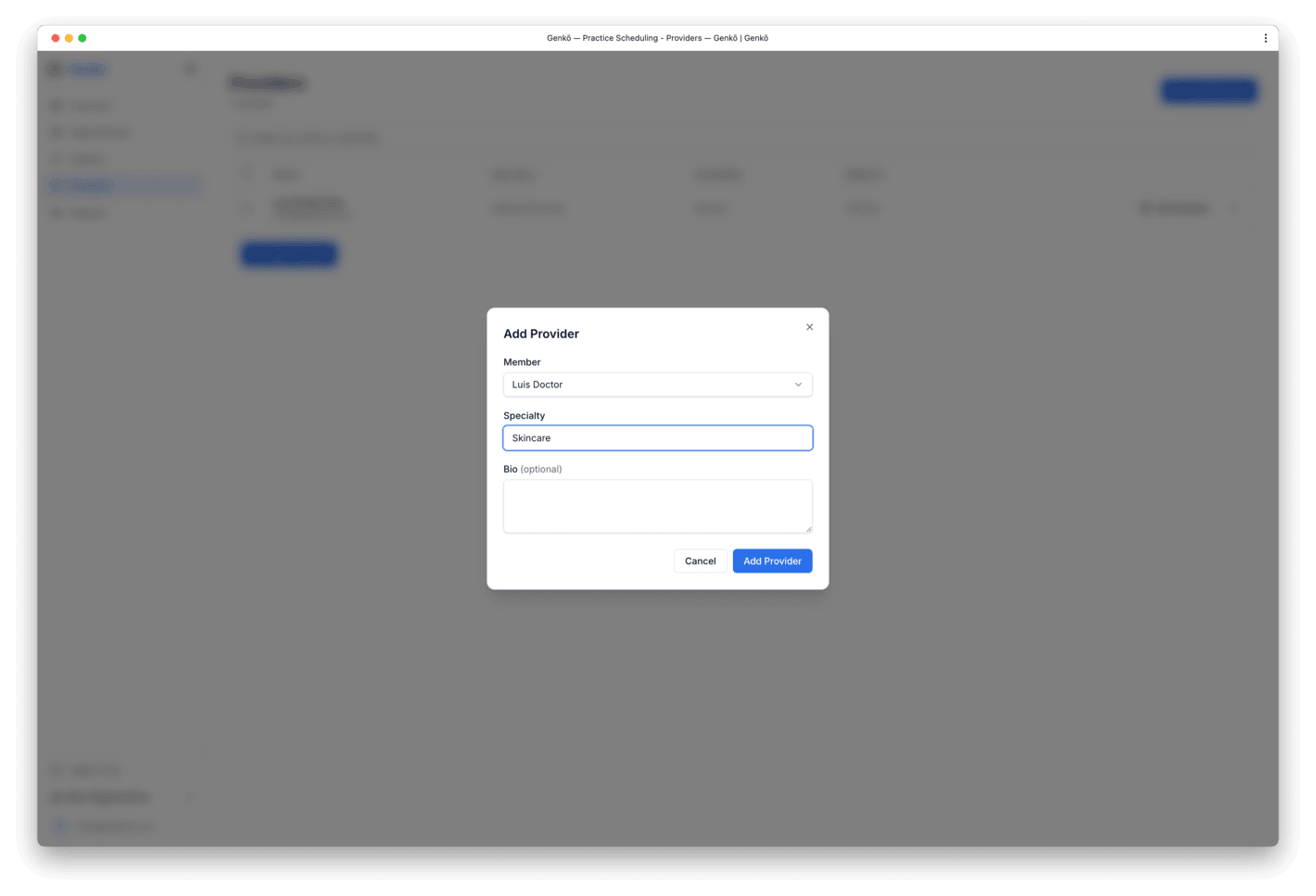
Agregar providers
Hay dos formas habituales de agregar providers:
- Invite Provider — envía una invitación con magic link desde la página Providers al incorporar a un compañero.
- Assign myself as Provider — los owners pueden agregarse a sí mismos si también atienden pacientes directamente.
Los providers invitados se unen con el rol Provider y aparecen en tus vistas de agenda en cuanto configuran su especialidad y disponibilidad.
Configurar disponibilidad
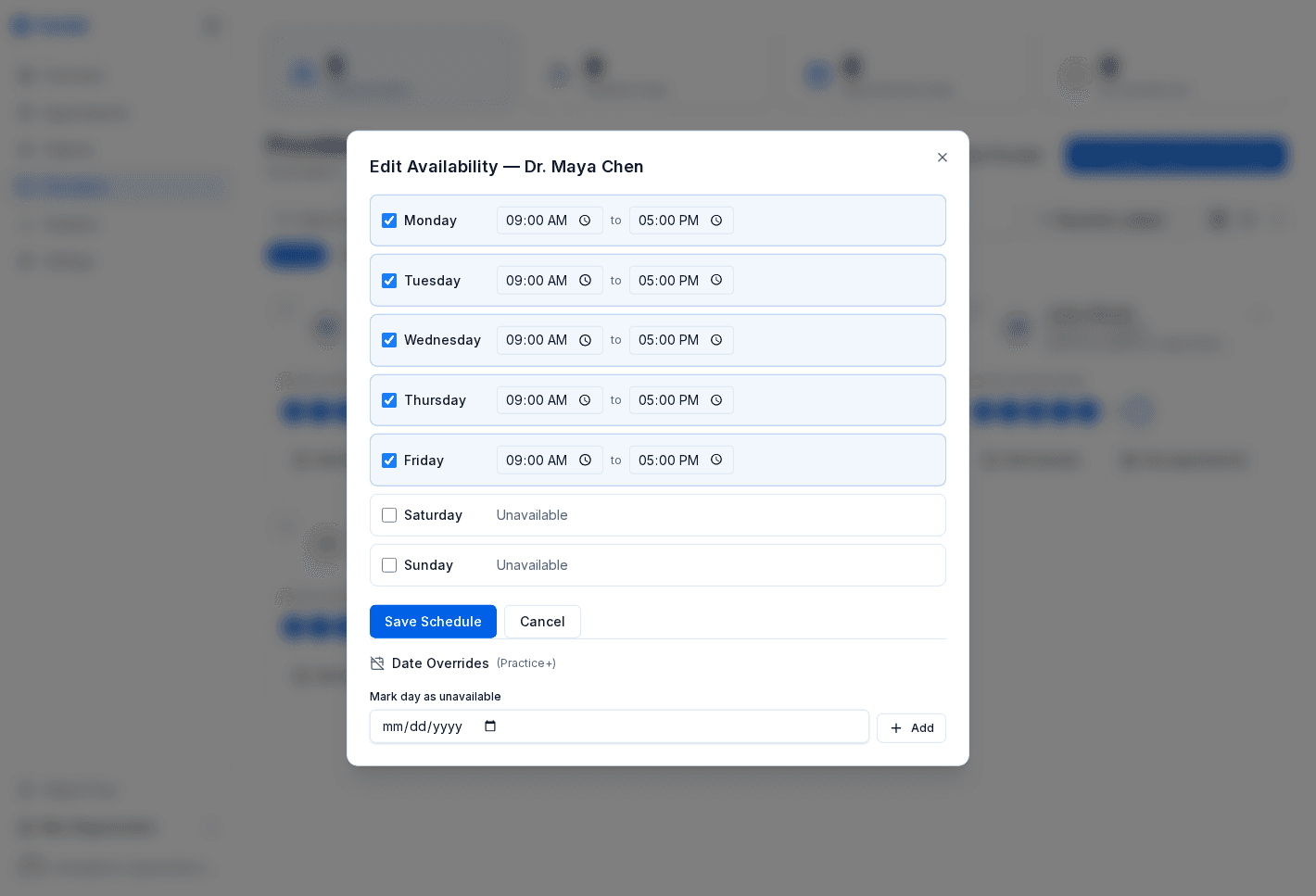
Abre la tarjeta de un provider y haz clic en Edit Schedule para definir su disponibilidad semanal. Genkō usa esa configuración para mostrar solo slots reservables al crear citas o desde el portal del paciente.
Cómo funciona:
- Configuras disponibilidad para cada día de la semana (de Monday a Sunday)
- En cada día laborable indicas la hora de inicio y fin (por ejemplo, "9:00 AM - 5:00 PM")
- Los providers que no trabajan un día pueden marcarse como no disponibles
- El sistema bloquea reservas fuera de esas horas
Reglas avanzadas de agenda
Las prácticas con plan Practice o superior pueden configurar reglas detalladas por provider para aplicar sus propias políticas de agenda:
- Buffer minutes — añade un espacio entre citas consecutivas. Ejemplo: cita de 60 min + buffer de 10 min = el siguiente slot empieza 70 minutos después. Ideal para notas o tiempo de preparación.
- Max appointments per day — limita el número total de reservas de un provider en un mismo día. Ejemplo: un máximo de 8 citas evita sobrecarga.
- Booking window — limita cuánta anticipación pueden usar los pacientes al reservar. Ejemplo: “up to 60 days ahead” evita reservas demasiado lejanas. Útil si quieres mantener la agenda flexible.
- Day-of-week restrictions — limita qué días un provider puede reservarse desde el portal del paciente (el staff aún puede reservar en días restringidos). Útil para especialistas con horarios reducidos.
Services
Tipos de cita
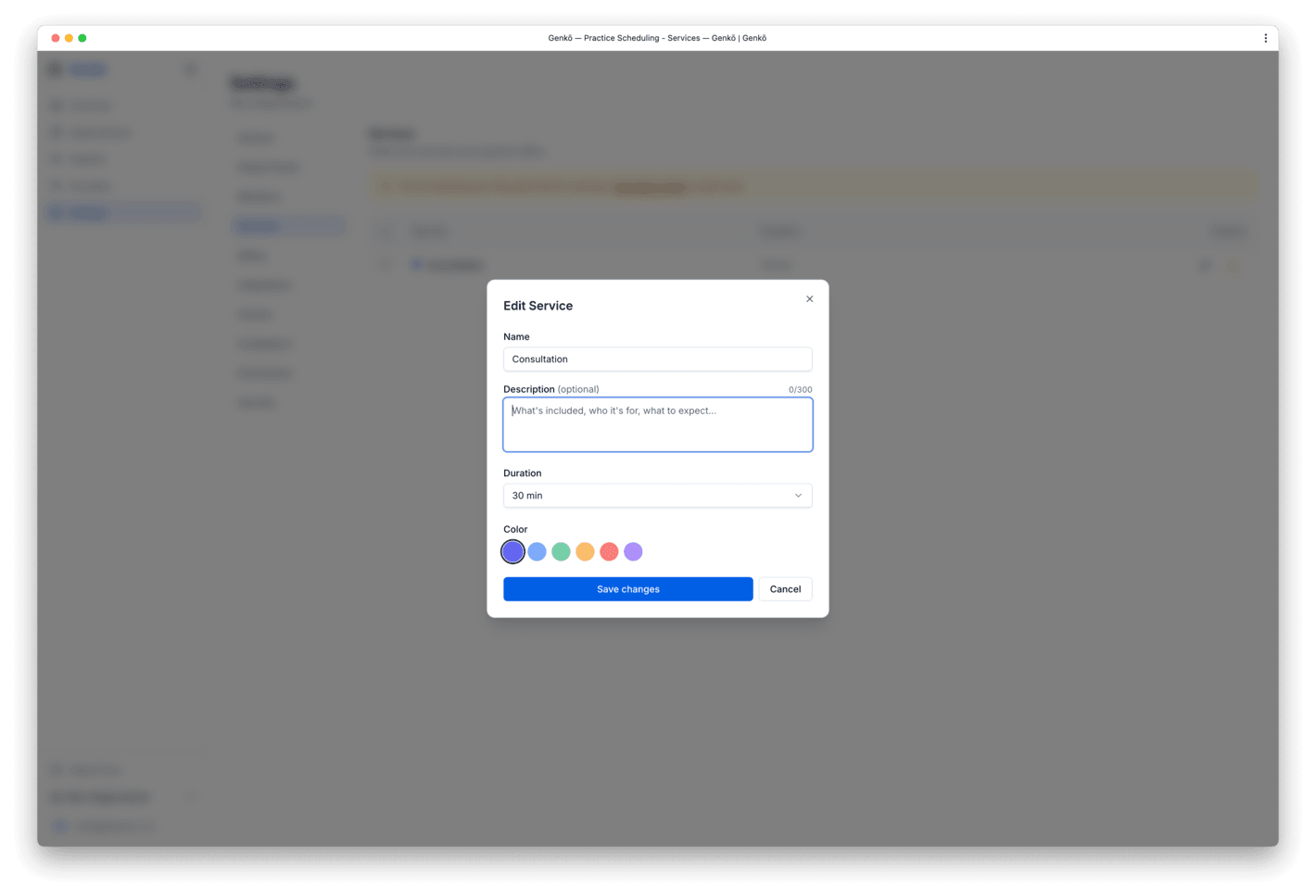
Los services (también llamados tipos de cita) definen las clases de visitas que ofrece tu práctica. Cada servicio tiene:
- Name — el tipo de cita que verán el staff y los pacientes (por ejemplo, "Initial Consultation")
- Duration — la duración predeterminada en minutos. Cuando reservas una cita con este servicio, la duración se completa automáticamente (y puedes ajustarla si hace falta).
- Description — opcional. Explica qué incluye la cita. Se muestra a los pacientes en el portal para fijar expectativas.
Administrar servicios
Ve a Settings → Services para crear, editar o archivar servicios. Puedes:
- Crear servicios nuevos — haz clic en Add Service y completa el nombre, la duración y una descripción opcional.
- Editar servicios — haz clic en el icono de lápiz junto a cualquier servicio para cambiar sus datos.
- Archivar servicios — oculta servicios antiguos o en desuso sin eliminarlos. Los servicios archivados ya no pueden reservarse, pero siguen apareciendo en registros históricos.
Permisos: Owners y admins pueden administrar servicios; providers y staff tienen acceso de solo lectura.
Detalles del plan: Free incluye un servicio. Solo y superiores desbloquean varios servicios, fees opcionales por cita, sincronización con Google Calendar y paid booking con Stripe. Practice y superiores también agregan buffer time por servicio.
Miembros del equipo
Invitar miembros del equipo
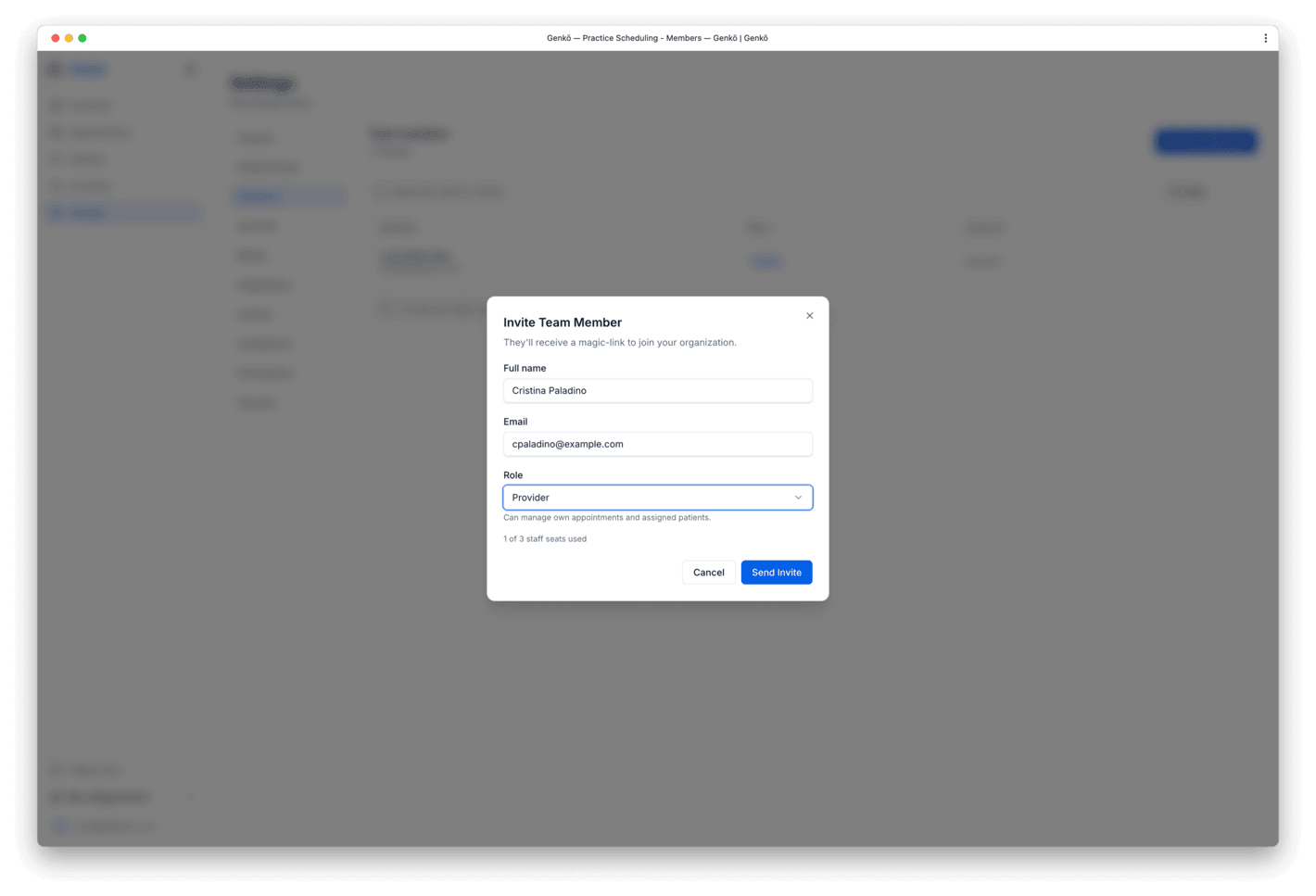
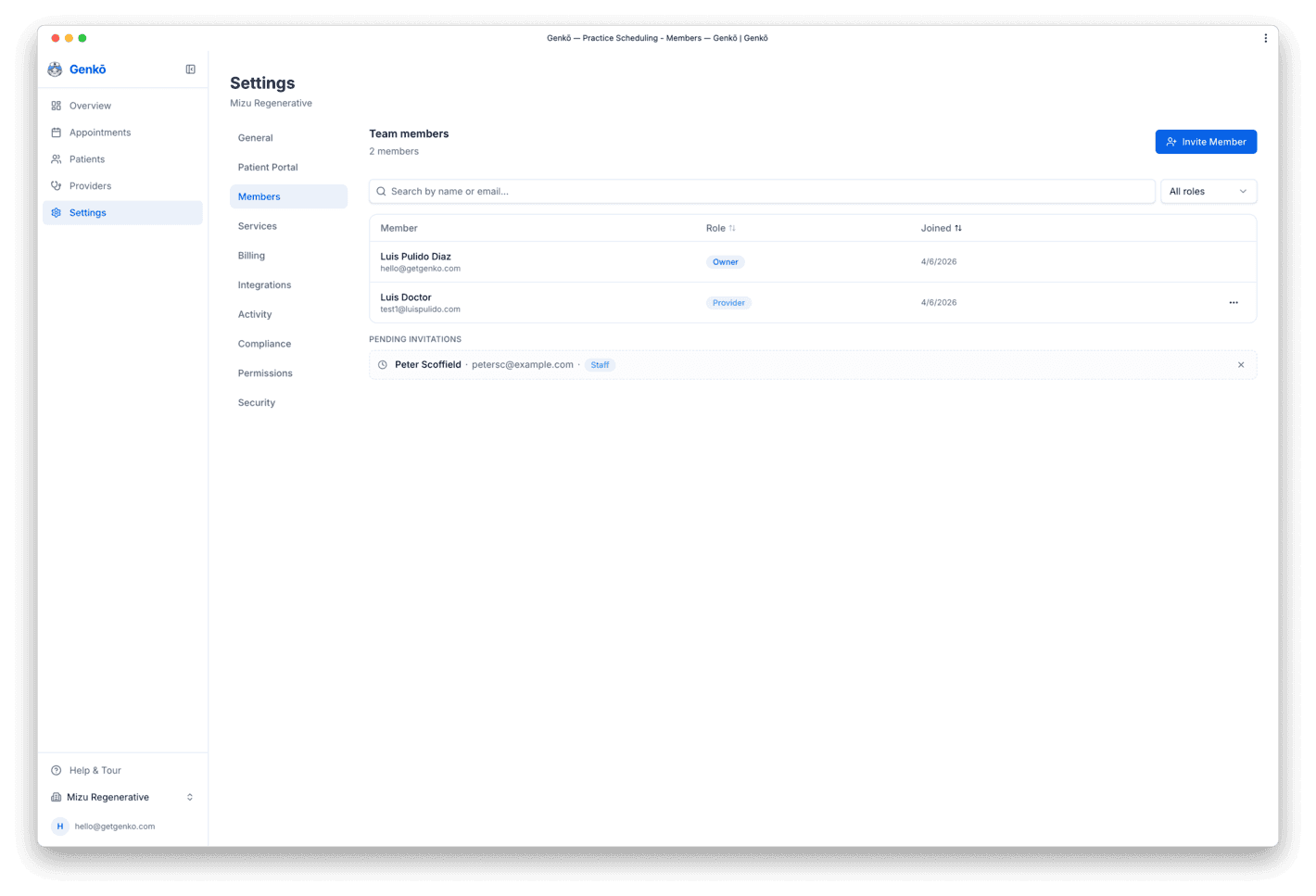
Ve a Settings → Members y haz clic en Invite Member. Introduce su nombre completo, email y rol. Así funciona:
- Se envía un email de invitación a la bandeja del miembro del equipo con un magic link (no necesita contraseña)
- La persona hace clic en el enlace y obtiene acceso inmediato a tu práctica
- Las invitaciones caducan después de 72 horas por seguridad. Puedes revisar y revocar invitaciones pendientes desde la página Members.
- Los límites de miembros del equipo se aplican según tu plan (ver Facturación más abajo)
Roles y permisos
Genkō tiene cuatro roles de staff. Cada uno cuenta con un nivel de acceso distinto:
- Owner — acceso completo a todo, incluida la facturación, la configuración de la organización y la gestión del equipo. Cada organización tiene exactamente un owner. Puede transferir la propiedad o eliminar la organización.
- Admin — el mismo acceso que el owner excepto que no puede transferir la propiedad, eliminar la organización ni acceder a funciones avanzadas de compliance. Ideal para practice managers.
- Provider — puede ver y gestionar su propia agenda y sus citas. Puede leer registros de pacientes, pero no modificar miembros, facturación ni configuración organizativa. Ideal para clínicos que no administran la práctica.
- Staff — puede gestionar citas y consultar información de pacientes y providers. No puede modificar miembros, facturación, settings ni información de providers. Ideal para personal administrativo y de agenda.
Límites del equipo: Tu plan incluye un número máximo de miembros de staff (sin contar al owner). Owners y admins pueden cambiar el rol de un miembro o eliminarlo desde la página Members en cualquier momento.
Planes y facturación
Planes disponibles
Genkō ofrece seis niveles pensados para crecer contigo. Todos los planes incluyen las funciones base: agenda de citas, detección de conflictos, notificaciones por email, portal self-service para pacientes y gestión de disponibilidad de providers.
| Plan | Mensual | Anual | Patients | Staff |
|---|---|---|---|---|
| Free | $0 | — | 100 | 3 |
| Solo | $29 | $290 | 250 | 4 |
| Starter | $49 | $490 | 500 | 6 |
| Group | $89 | $890 | 1,000 | 10 |
| Practice | $199 | $1,990 | 5,000 | 30 |
| Enterprise | $449 | $4,490 | Ilimitado | Ilimitado |
Las funciones avanzadas se desbloquean a medida que escalas:
- Solo y superiores: múltiples servicios, appointment fees, sincronización con Google Calendar y cobro con Stripe
- Group y superiores: Analytics, mensajería por WhatsApp y acceso a la API MCP
- Practice y superiores: reglas avanzadas de agenda, dashboard AI assistant y programación por WhatsApp impulsada por IA
- Enterprise: integraciones personalizadas, soporte dedicado y garantías SLA
Subir o bajar de plan
Ve a Settings → Billing para administrar tu plan:
- Upgrade: haz clic en Upgrade Plan para pasar a un nivel superior. Te redirige a Stripe Checkout para elegir facturación mensual o anual. El cambio se aplica de inmediato. Si lo haces a mitad del ciclo, se prorratea.
- Downgrade: las bajadas de plan se aplican al final del período de facturación actual, así que mantienes el acceso hasta ese momento. Asegúrate de que tu uso encaje en los límites del nuevo plan (por ejemplo, número de pacientes).
- Billing interval: puedes cambiar entre mensual y anual en cualquier momento desde la misma página.
Portal de facturación
Después de suscribirte, puedes gestionar los detalles de facturación desde el portal de Stripe accesible en Settings → Billing → Manage Subscription:
- Actualizar tu método de pago
- Ver y descargar facturas y recibos
- Cancelar tu suscripción (el acceso continúa hasta el fin del período)
- Ver el historial de facturación y los próximos cargos
Permisos: solo owners y admins pueden acceder a la configuración de facturación. Así proteges la información de pago mientras el personal autorizado puede seguir viendo las limitaciones de su rol.
Portal del paciente
Activar el portal
El portal del paciente permite que los pacientes reserven citas por su cuenta sin intervención del staff, lo que reduce la carga administrativa y mejora la comodidad del paciente.
Para activarlo:
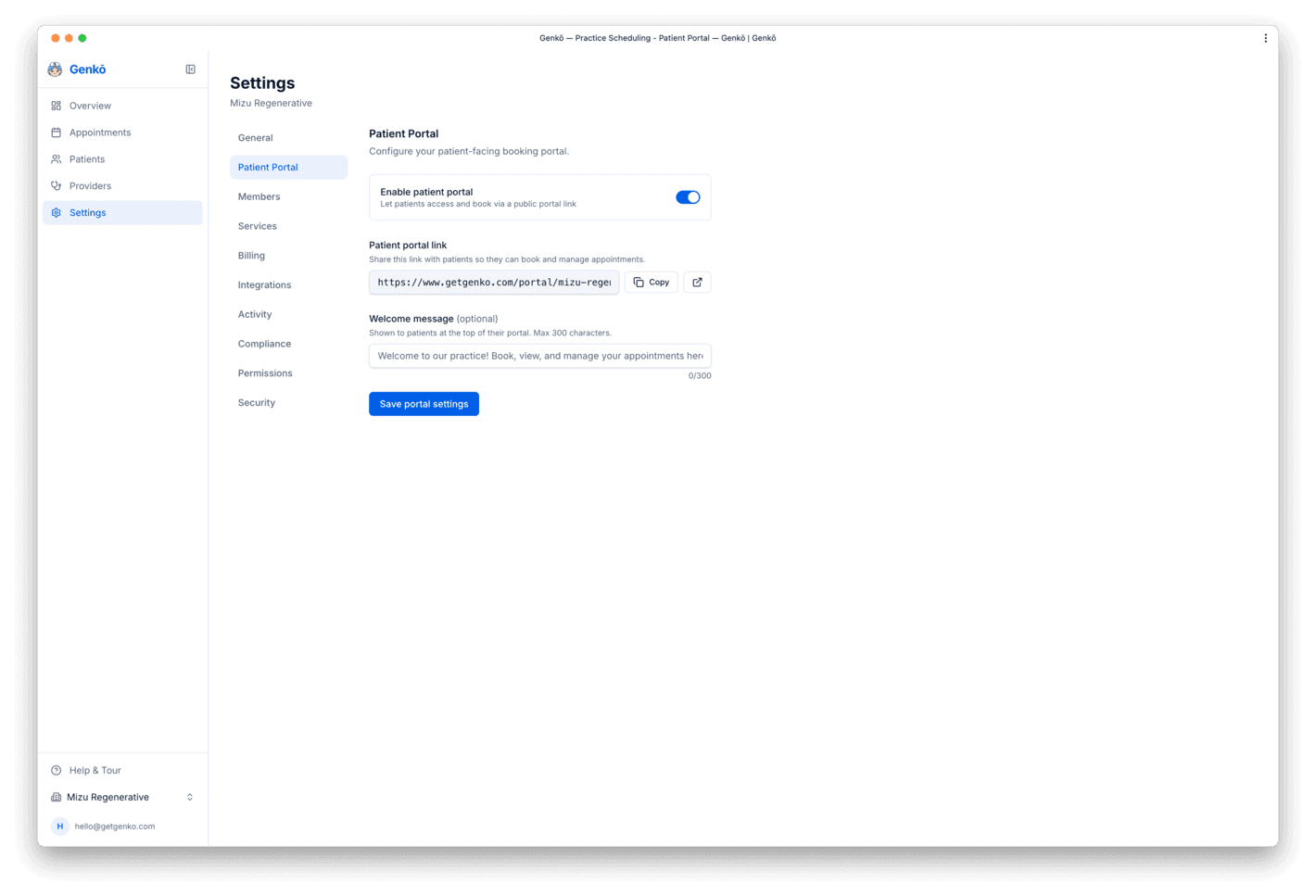
- Ve a Settings → Portal
- Activa Enable Patient Portal
- Tu práctica obtiene una URL pública única de reservas:
https://www.getgenko.com/portal/your-slug - Comparte ese enlace con pacientes por email, en tu sitio web, en confirmaciones de citas o donde prefieras
Autoreserva de pacientes
Cuando los pacientes visitan el enlace de tu portal, siguen un flujo sencillo:
- Explorar opciones: ven servicios disponibles con descripciones y providers con especialidades o bios
- Elegir servicio y provider: seleccionan el servicio que quieren y con quién prefieren atenderse (o permiten auto-assign)
- Elegir fecha y hora: el calendario muestra solo slots disponibles según la disponibilidad del provider y las reglas de agenda
- Completar datos de contacto: nombre, apellido, email y phone. No hace falta crear una cuenta.
- Confirmación: el paciente recibe un email con los datos de la cita y la reserva aparece de inmediato en tu calendario
Smart matching: si el email del paciente ya existe en tu base de datos, la reserva se vincula automáticamente con su registro. Si no existe, se crea un nuevo registro de paciente.
Analytics e insights
El dashboard de Analytics te da visibilidad en tiempo real sobre el rendimiento de tu práctica. Puedes seguir patrones de citas, productividad por provider, tasas de no-show, crecimiento de pacientes y más en cualquier rango de fechas. Todos los datos pueden exportarse a CSV o Excel para análisis más profundos o integraciones con herramientas externas.
Resumen del dashboard
La página de Analytics se encuentra en Overview → Analytics (o directamente desde los quick links del dashboard). Muestra siete indicadores clave en la parte superior, seguidos de desgloses interactivos de tus datos.
Sección principal: muestra una vista previa de los datos del rango seleccionado. Haz clic en View full analytics para ampliar y ver todas las métricas y filtros disponibles.
Rango de fechas y presets
Analytics ofrece dos maneras de elegir un rango de fechas:
- Presets: accesos rápidos para periodos comunes — Today, Yesterday, Last 7 days, Last 30 days, Last 90 days, This month, Last month, This year
- Custom range: elige cualquier fecha inicial y final para comparar periodos concretos (por ejemplo, dos meses o el rendimiento antes y después de un cambio de proceso)
El dashboard se actualiza al instante cuando cambias el rango de fechas.
Indicadores clave
La parte superior muestra siete KPIs para el período seleccionado:
- Total appointments: recuento de todas las citas del período (incluye completadas, no-shows y canceladas)
- Completed appointments: número de visitas completadas con éxito
- No-shows: número de citas marcadas como no-show
- Cancelled appointments: número de citas canceladas (por staff o paciente)
- Completion rate: porcentaje de citas totales que se completaron (completed ÷ total)
- No-show rate: porcentaje de citas totales que fueron no-show (no-shows ÷ total)
- New patients: número de nuevos registros de pacientes en el período
Desgloses y filtros
Debajo de los KPIs puedes ver los datos desglosados por:
- By day: una gráfica de líneas con el volumen de citas y la tasa de finalización por día en el rango elegido
- By appointment type: muestra qué servicios son más populares y sus tasas de no-show
- By provider: compara productividad, tasas de finalización y tasas de no-show entre providers
- By status: desglose de las citas por estado (completed, no-show, cancelled, scheduled)
Cada desglose es interactivo: haz clic en un segmento para profundizar o filtrar todo el dashboard por ese valor.
Exportar datos
Todos los datos de Analytics pueden exportarse para análisis externo, reporting o integración:
- Haz clic en Export en la esquina superior derecha
- Elige el formato: CSV (abre en hojas de cálculo como Excel) o Excel (crea un archivo .xlsx descargable)
- El archivo incluye todos los KPIs y los desgloses del período seleccionado
Integraciones
Sincronización con Google Calendar
Genkō puede sincronizar citas con Google Calendar para que los providers mantengan su agenda alineada tanto si revisan Genkō como Google Calendar. Esto reduce el cambio de contexto y las citas perdidas.
Cómo conectar:
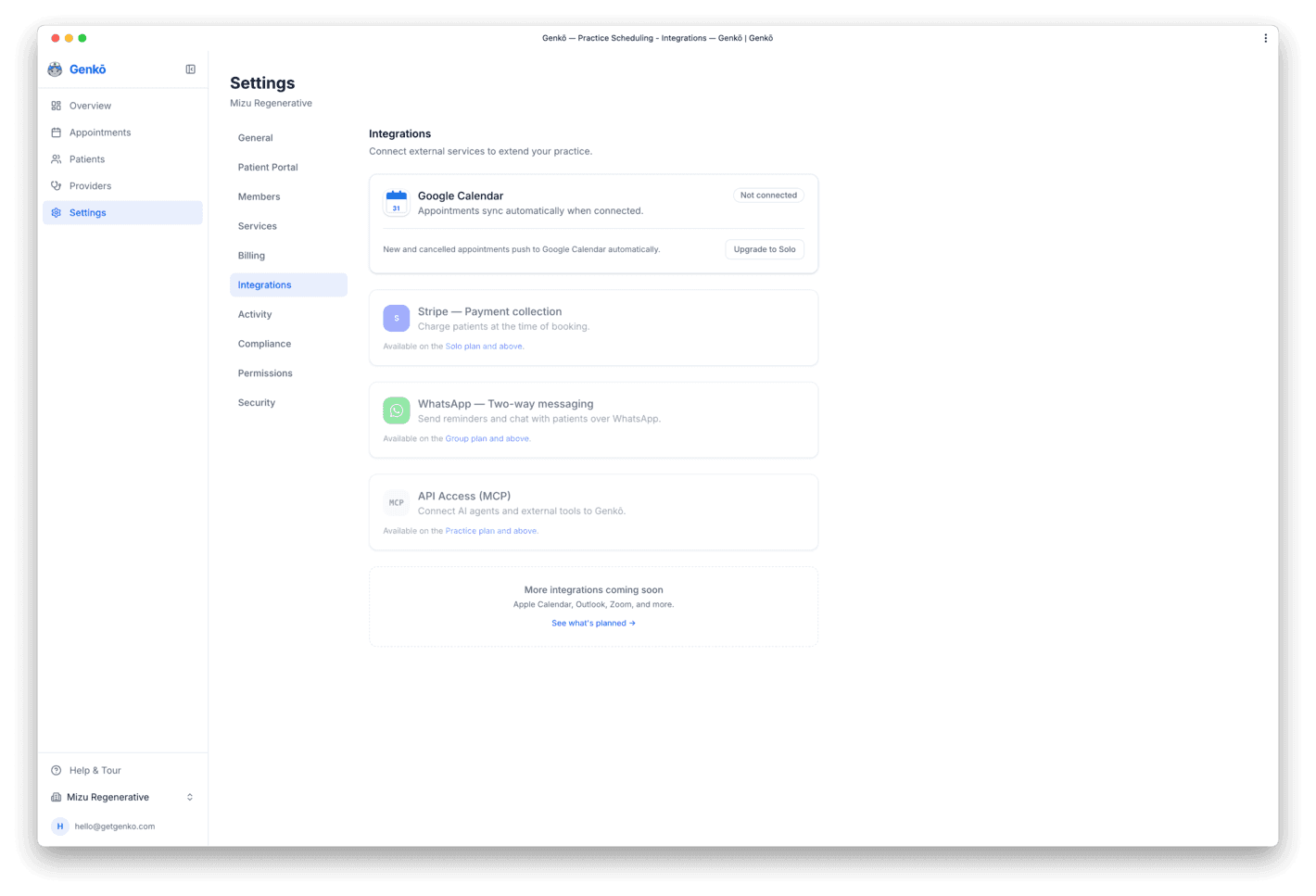
- Ve a Settings → Integrations
- Haz clic en Connect Google Calendar e inicia sesión con la cuenta de Google que quieras usar
- Concede a Genkō permiso para crear y modificar eventos en tu calendario
- Selecciona qué calendario quieres sincronizar (el predeterminado es "Calendar")
- Haz clic en Confirm — la sincronización empieza de inmediato
Qué se sincroniza: las citas nuevas, las actualizaciones (cambios de fecha u hora) y las cancelaciones se sincronizan en ambos sentidos:
- Las citas creadas en Genkō aparecen en Google Calendar en cuestión de segundos
- Las citas canceladas o reprogramadas se actualizan en Google Calendar
- Los nombres de providers, pacientes y las notas de la cita aparecen en el detalle del evento
Requisito de plan: la sincronización con Google Calendar está disponible en el plan Solo y superiores.
Desconectar: puedes desconectar la integración en cualquier momento desde Settings → Integrations. Los eventos ya existentes en Google Calendar no se modifican.
API e IA (MCP)
¿Qué es la API MCP?
Genkō expone un servidor Model Context Protocol (MCP) que permite a agentes y herramientas de IA externos leer y escribir datos de tu práctica en un formato estructurado de tool calls. Es el mismo registro subyacente que usan el scheduler de IA para WhatsApp y el dashboard AI assistant, así que cualquier agente que conectes obtiene acceso a esas mismas capacidades.
El endpoint MCP es un servidor HTTP stateless compatible con cualquier cliente que hable el transporte MCP Streamable HTTP (por ejemplo, Claude Desktop, OpenAI Agents SDK o cualquier agente personalizado construido con @modelcontextprotocol/sdk).
Inicio rápido
1. Ve a Settings → Integrations y desplázate hasta el panel API Access (MCP).
2. Haz clic en Add key, asigna un nombre (por ejemplo, "Claude Desktop") y elige un scope.
3. Copia la key sin procesar en cuanto se muestre: solo aparece una vez.
4. En tu cliente MCP, configura la URL del servidor y la cabecera Authorization:
# Claude Desktop — claude_desktop_config.json
{
  "mcpServers": {
    "genko": {
      "url": "https://www.getgenko.com/api/mcp",
      "headers": {
        "Authorization": "Bearer genko_YOUR_KEY_HERE"
      }
    }
  }
}Autenticación
Todas las solicitudes a /api/mcp deben incluir una API key válida como Bearer token:
Authorization: Bearer genko_...
Las keys se crean en Settings → Integrations → API Access (MCP). Cada key tiene un scope:
- Read — solo puede llamar a tools de list/get (plan Group)
- Read + Write — también puede crear y actualizar registros (plan Practice+)
- Admin — acceso completo, incluidas excepciones para patient intake (Enterprise)
Las keys pueden revocarse en cualquier momento. La revocación es inmediata: las solicitudes en curso no se interrumpen, pero las siguientes peticiones con esa key revocada devuelven 401 Unauthorized.
Tools disponibles
Los tools expuestos dependen del scope de tu API key. Todos trabajan sobre datos limitados a tu propia organización.
Read tools (disponibles en todos los scopes):
list_appointments— lista próximas citas con filtros opcionales por fecha o estadoget_appointment— recupera una cita concreta por ID con todo el detallelist_patients— busca pacientes por nombre o email (con paginación)get_patient— recupera un registro de paciente por IDlist_providers— lista todos los providers con sus especialidadesget_provider— recupera el perfil de un provider y su disponibilidad futuralist_appointment_types— lista todos los tipos de cita (services) con sus duracionescheck_availability— devuelve slots abiertos para un provider dentro de un rango de fechas
Write tools (scope read + write o admin, requiere Practice+):
book_appointment— agenda una cita nueva (con verificación de conflictos)update_appointment— cambia la hora, el estado o las notas de una cita existente (con verificación de conflictos)cancel_appointment— cambia una cita al estado cancelledget_patient— recupera el registro completo de un paciente por IDupdate_patient— actualiza el nombre, email o teléfono de un pacientefind_or_create_patient— busca por nombre o email y, si quieres, crea el registro si no existe
book_appointment y update_appointment ejecutan validaciones de conflicto en el servidor. Si el slot solicitado ya está ocupado, el tool devuelve un error en vez de producir double-booking.Tools de registros clínicos (scope write o admin, requiere Practice+):
get_patient_record— obtiene el historial longitudinal completo: todas las visitas con sus notas clínicas y formulario de intake en orden cronológicolist_appointment_notes— lista todas las notas clínicas de una cita (SOAP, progreso, revisión de intake, alta)get_clinical_note— recupera una nota clínica por ID con todos los campos SOAP o contenido libreget_appointment_intake— obtiene el formulario de intake enviado por el paciente para una citacreate_clinical_note— crea una nota SOAP o de progreso para una cita; se guarda como borrador por defectoupdate_clinical_note— actualiza cualquier campo de una nota o la publica estableciendois_draft=false
Tools de administración (scope admin, requiere Enterprise+):
review_intake— aprueba o rechaza un formulario de intake; los rechazados solicitan al paciente que lo corrija
Límites de uso
Las solicitudes a la API MCP tienen rate limiting por key usando una ventana fija de 60 segundos. El límite predeterminado es de 100 requests por minuto. Si lo superas, el servidor responde con:
HTTP 429 Too Many Requests
Retry-After: 60
El uso de cada key (llamadas de los últimos 7 días) se muestra en el panel Settings → Integrations junto al nombre de cada key.
Asistente de IA del dashboard
Las organizaciones Practice+ pueden activar un asistente de IA integrado directamente en el dashboard. Cuando está activo, aparece un chat flotante en la esquina inferior derecha de cada página del dashboard. Solo los org admins y owners pueden verlo y usarlo.
El asistente tiene acceso total a tools con scope admin y puede responder preguntas como:
- “Who is my next patient today?”
- “Find all appointments for Maria Santos this month”
- “What slots are available for Dr. Reyes on Friday?”
- “Update appointment #abc123 to 3pm”
Para activarlo: ve a Settings → Integrations y activa Dashboard AI Assistant. El toggle solo aparece en el plan Practice y superiores. No hace falta ninguna API key: el asistente usa tu sesión automáticamente.
¿Listo para empezar?
Crea tu cuenta gratis — no necesitas tarjeta de crédito.