はじめに
ダッシュボード概要
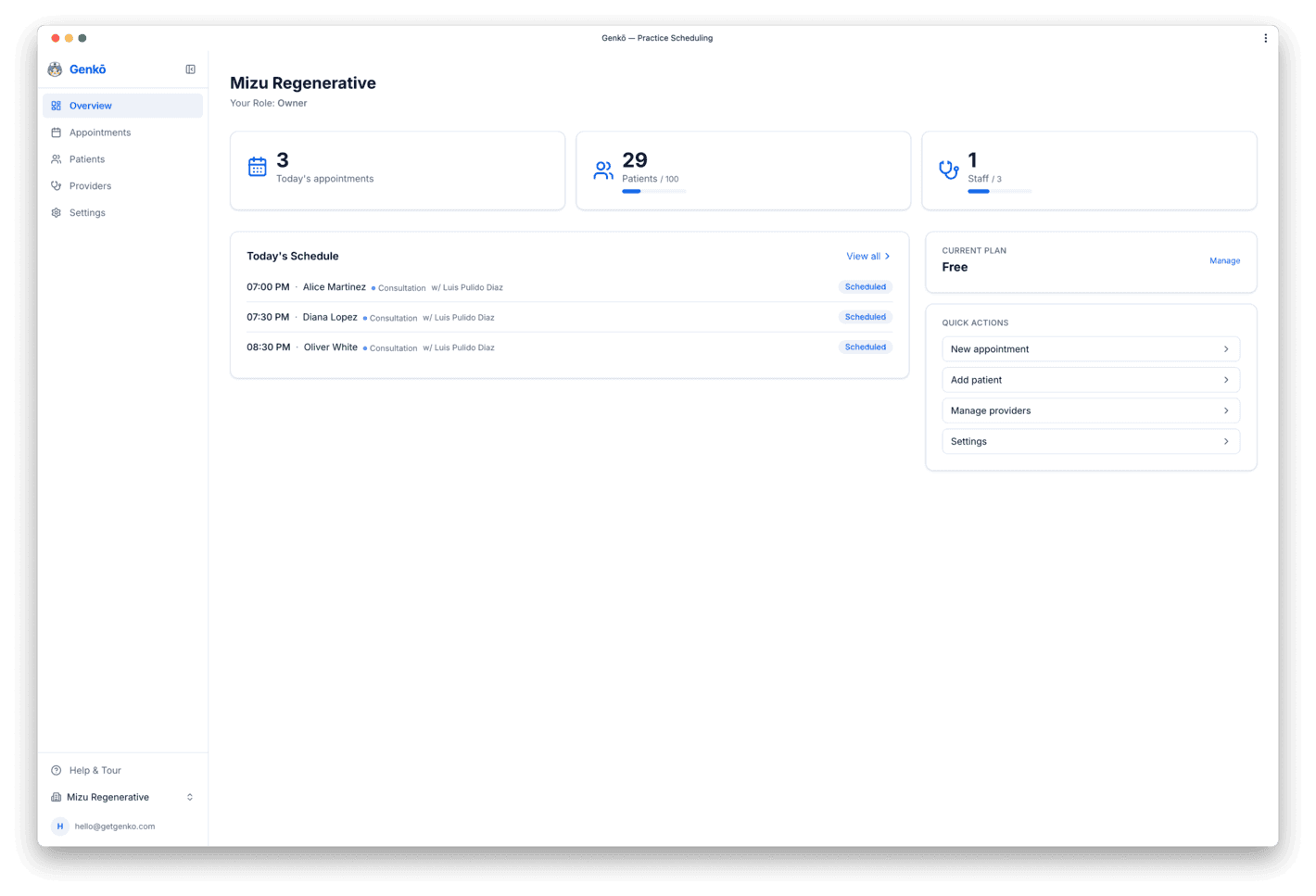
サインアップしてオンボーディングを完了すると、診療所のダッシュボードが表示されます。左側のサイドバーから Overview、Appointments、Patients、Providers、 Settings にすぐ移動できます。
Overview ページは運営の中心です。ここでは次の情報を確認できます。
- Stats bar — 本日の予約数、今週の件数、患者総数、スタッフ数と、それぞれのプラン上限に対する利用状況
- Today's schedule — 当日の予約を患者名、時間、予約タイプ、担当者、ステータス付きで一覧表示
- Upcoming — 今後 7 日間のうち直近 5 件の予約
- Platform features(Group 以上の管理者のみ)— Analytics、WhatsApp、HubSpot、AI Assistant の状態と設定リンク
- Quick actions — 予約作成、患者追加、プロバイダー管理、Analytics へのショートカット
- Plan info — 現在のプランと契約状況
初期設定チェックリスト
Genkō を初めて使う場合は、次の順番で設定するとスムーズです。所要時間の目安は 10〜15 分です。
- サービスを追加する — Settings → Services で最低 1 つの予約タイプを作成します。例: 「Initial Consultation(60 分)」「Follow-up(30 分)」「Assessment(45 分)」。サービスは予約時間を決め、患者にも内容を伝える役割があります。後から追加することもできます。
- プロバイダーを追加する — Providers で Invite Provider のマジックリンクを送るか、 Assign myself as Provider を使います。その後 Edit Schedule で週間の稼働時間を設定します。
- 患者を追加する — Patients で Add Patient をクリックします。Full name は必須で、メールアドレスと電話番号があると連絡やリマインダーに役立ちます。
- 最初の予約を作成する — Appointments → New Appointment から患者、プロバイダー、サービス、日付、時間を選択します。最初の 1 件を作るとカレンダーの流れをつかみやすくなります。
- 患者ポータルを有効化する(任意)— Settings → Portal でセルフ予約をオンにすると、患者に共有できる公開リンクが発行されます。次の一歩: Settings → Members からチームメンバーを招待すると、予約管理を分担できます。
予約
予約を作成する
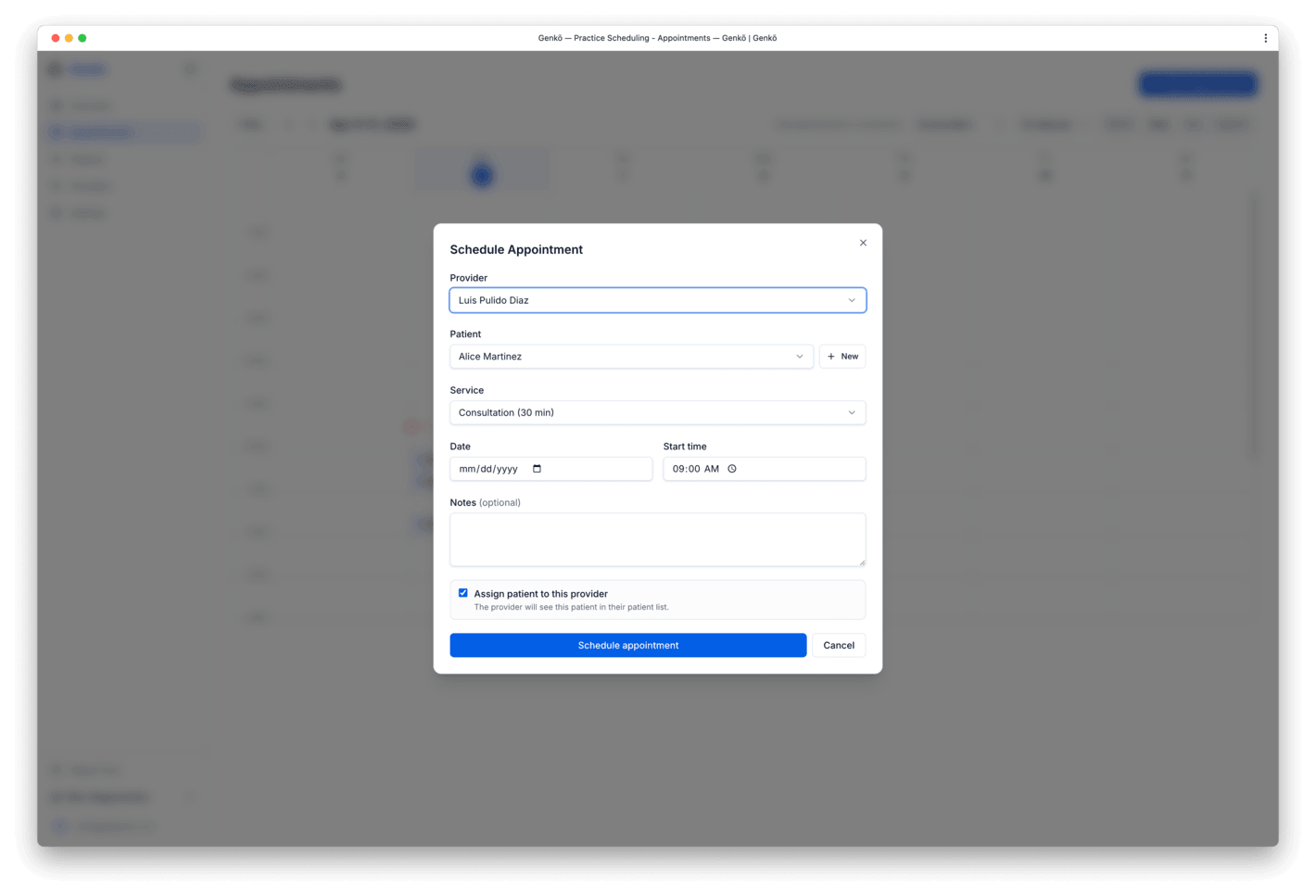
Appointments ページ右上の New Appointment をクリックすると、次の項目を入力するダイアログが開きます。
- Patient — 名前またはメールアドレスで検索します。未登録ならその場で追加できます。
- Provider — 選択した日に空きがあるプロバイダーのみ表示されます。
- Service — 予約タイプです。標準の所要時間が自動で入りますが、必要に応じて変更できます。
- Date & Time — 日付ピッカーでは空きがある日が強調表示され、空いていない時間はグレー表示になります。
- Notes — チーム向けの内部メモです。患者には表示されません。
保存すると予約がカレンダーに反映されます。設定でメール通知が有効なら、患者とプロバイダーに確認メールが自動送信されます。
カレンダービュー
Appointments ページ上部のコントロールで、3 つの表示を切り替えられます。
- Day view — 1 日を時間ごとに詳しく確認できます。
- Week view — 1 週間を一覧で見渡せるため、空き時間の把握や複数プロバイダーの管理に向いています。
- Month view — 月単位で長期的に把握できます。
また、provider で絞り込み を使って 1 人だけ表示したり、全員をまとめて表示したりできます。最後に使ったビューは記憶されます。
競合検知
Genkō は自動的に二重予約を防ぎます。すべての予約はリアルタイムで確認されます。
- すでに埋まっている時間に予約しようとするとエラーになり、保存されません。
- 競合判定はサーバー側で行われるため、複数のスタッフが同時に操作しても安全です。
- カレンダー上で利用不可の時間帯がグレー表示されるため、保存前にミスを防げます。
Buffer minutes(Practice プラン以上)は予約の間に自動で余白を入れます。準備、記録、休憩時間の確保に便利です。
予約ステータス
各予約は 4 つの状態を行き来します。
- Scheduled — 確定済みの予約です。初期状態としてカレンダーに表示されます。
- Completed — 診療完了後に設定します。稼働状況や生産性の把握に役立ちます。
- Cancelled — スタッフまたは患者がキャンセルした状態です。枠は再予約可能になります。
- No-show — 患者が来院しなかった状態です。キャンセルとは分けて追跡できます。
スタッフ、プロバイダー、管理者は 予約詳細画面 からステータスを変更できます。削除できるのは owner と admin のみです。
患者
患者を追加する
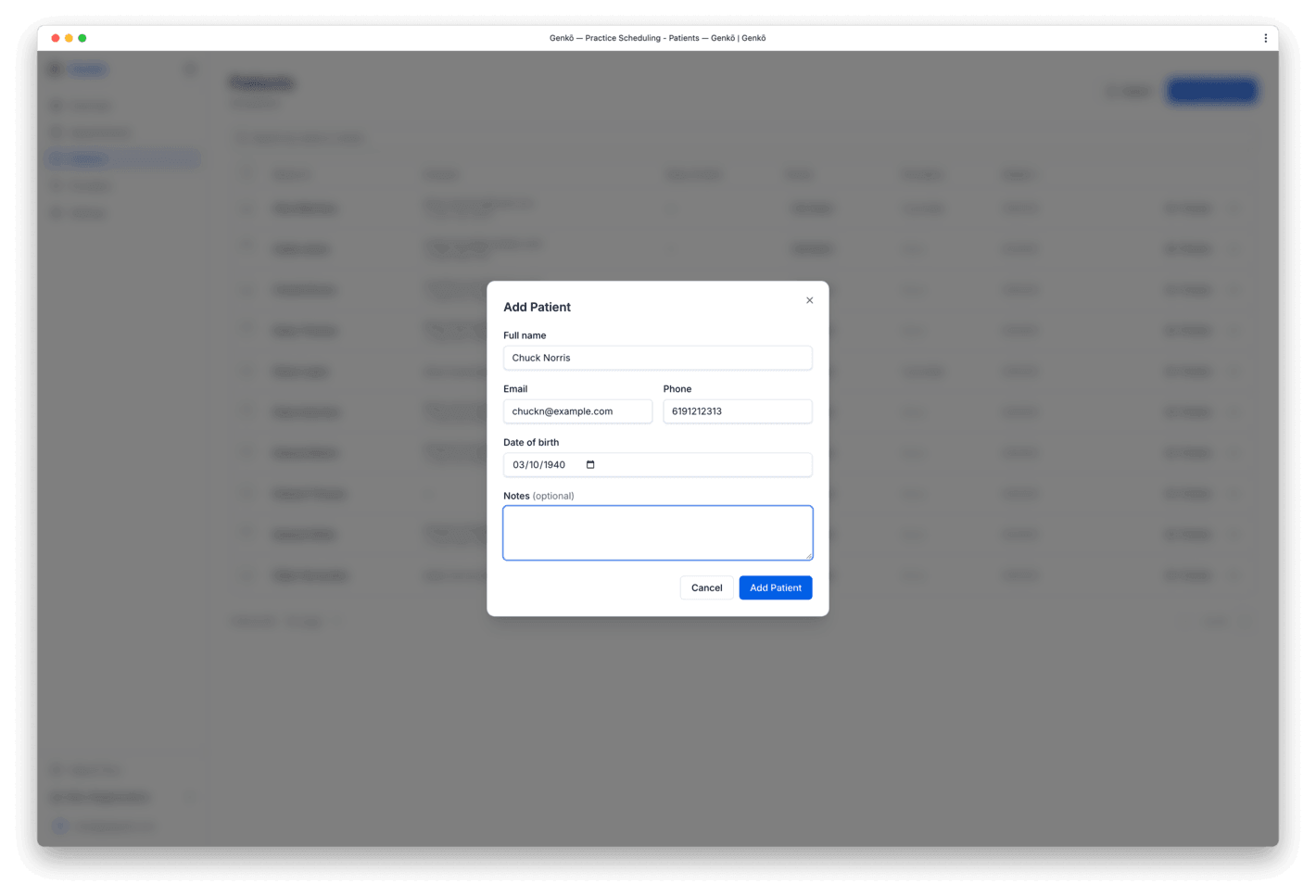
サイドバーの Patients から Add Patient をクリックし、次の情報を入力します。
- Full name — 必須。Genkō 全体で患者を識別する基本情報です。
- Email — 任意ですが推奨です。予約確認やリマインダーの送信に使います。
- Phone — 任意。確認電話や急ぎの連絡に便利です。
- Date of Birth — 任意。臨床的な文脈や年齢関連のメモに役立ちます。
- Notes — 任意。既往歴、アレルギー、希望など、スタッフ向けに記録できます。
患者レコード
患者名をクリックすると詳細ページが開きます。ここでは次の操作ができます。
- 連絡先情報の確認と更新
- 過去・今後・キャンセル済みを含む予約履歴の確認
- チームだけが見られるメモの追加や編集
- プラン上限に対する利用状況の確認
権限: patient レコードの編集・削除は owner と admin のみ可能です。provider と staff は閲覧のみです。
プラン上限
各プランには患者数の上限があります。上限に達すると、追加前にアップグレードが必要です。現在の利用状況は Settings → Billing で確認できます。
- Free — 最大 100 名
- Solo — 最大 250 名
- Starter — 最大 500 名
- Group — 最大 1,000 名
- Practice — 最大 5,000 名
- Enterprise — 無制限
プロバイダー
プロバイダーを追加する
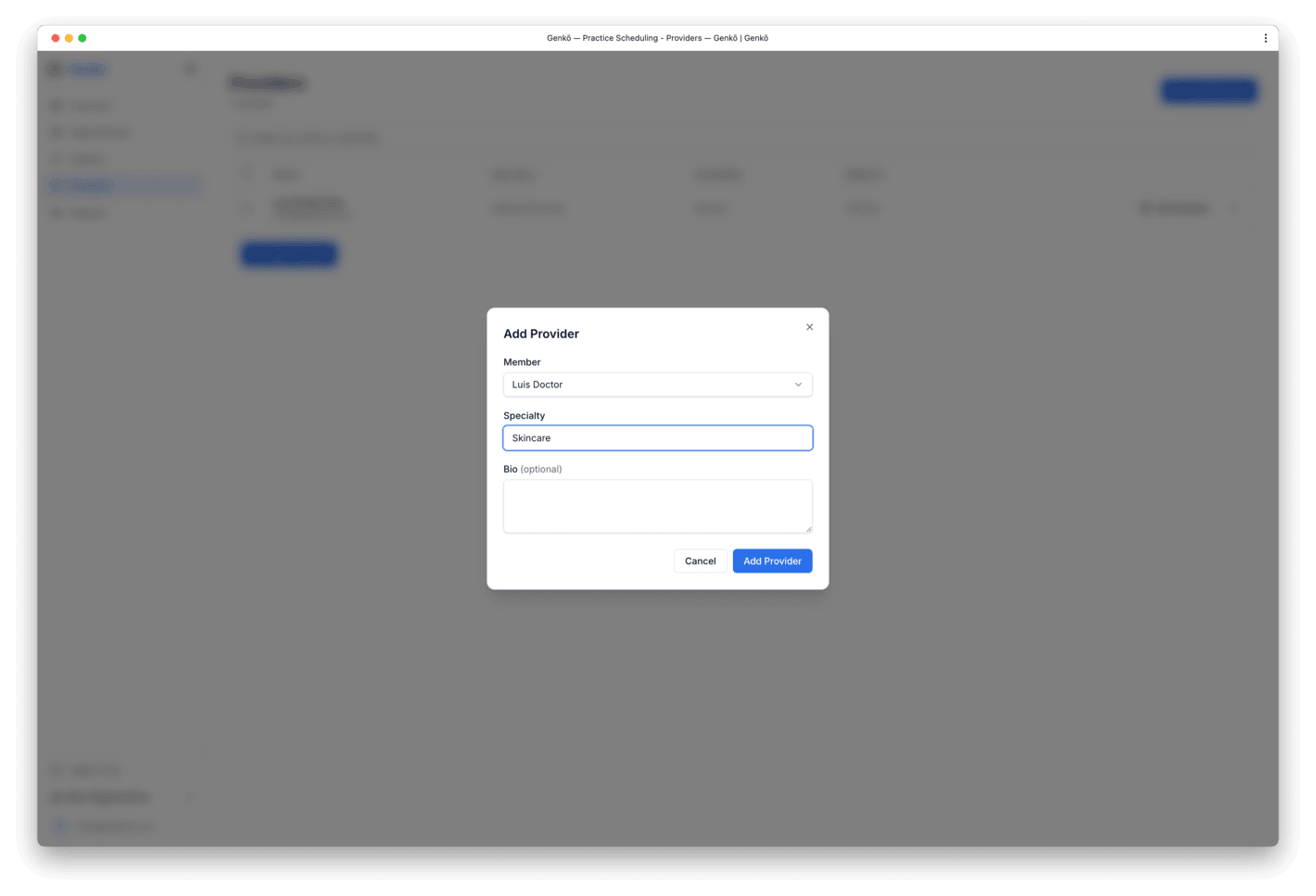
プロバイダーを追加する方法は主に 2 つあります。
- Invite Provider — 新しいメンバーを招待する際に、Providers ページからマジックリンクを送ります。
- Assign myself as Provider — owner 自身が患者対応を行う場合に自分を追加できます。
招待されたプロバイダーは Provider ロールで参加し、専門分野と稼働時間を設定すると予約画面に表示されます。
稼働時間を設定する
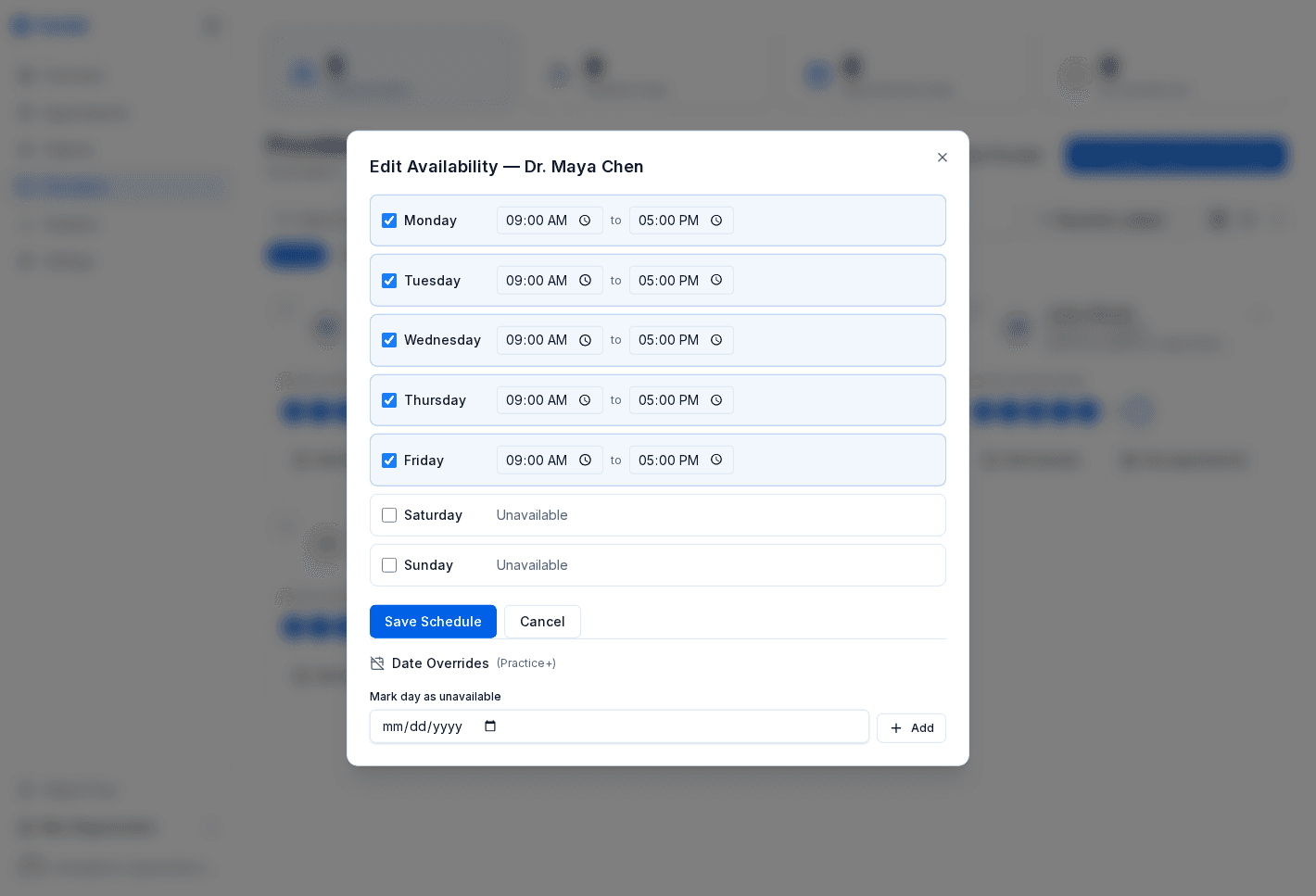
プロバイダーカードを開いて Edit Schedule をクリックすると、週間の稼働時間を設定できます。この設定は予約作成時と患者ポータルの空き枠表示に使われます。
設定内容:
- 曜日ごとに稼働可否を設定する
- 稼働日の開始時刻と終了時刻を指定する(例: 9:00〜17:00)
- 勤務しない日は利用不可にする
- 設定外の時間帯は自動で予約不可になる
高度な予約ルール
Practice プラン以上では、プロバイダー単位で細かなルールを設定できます。
- Buffer minutes — 連続する予約の間に余白を追加します。
- Max appointments per day — 1 日あたりの予約件数上限を設定します。
- Booking window — 何日先まで予約可能にするかを制限します。
- Day-of-week restrictions — 患者ポータルから予約できる曜日を制限します。
サービス
予約タイプ
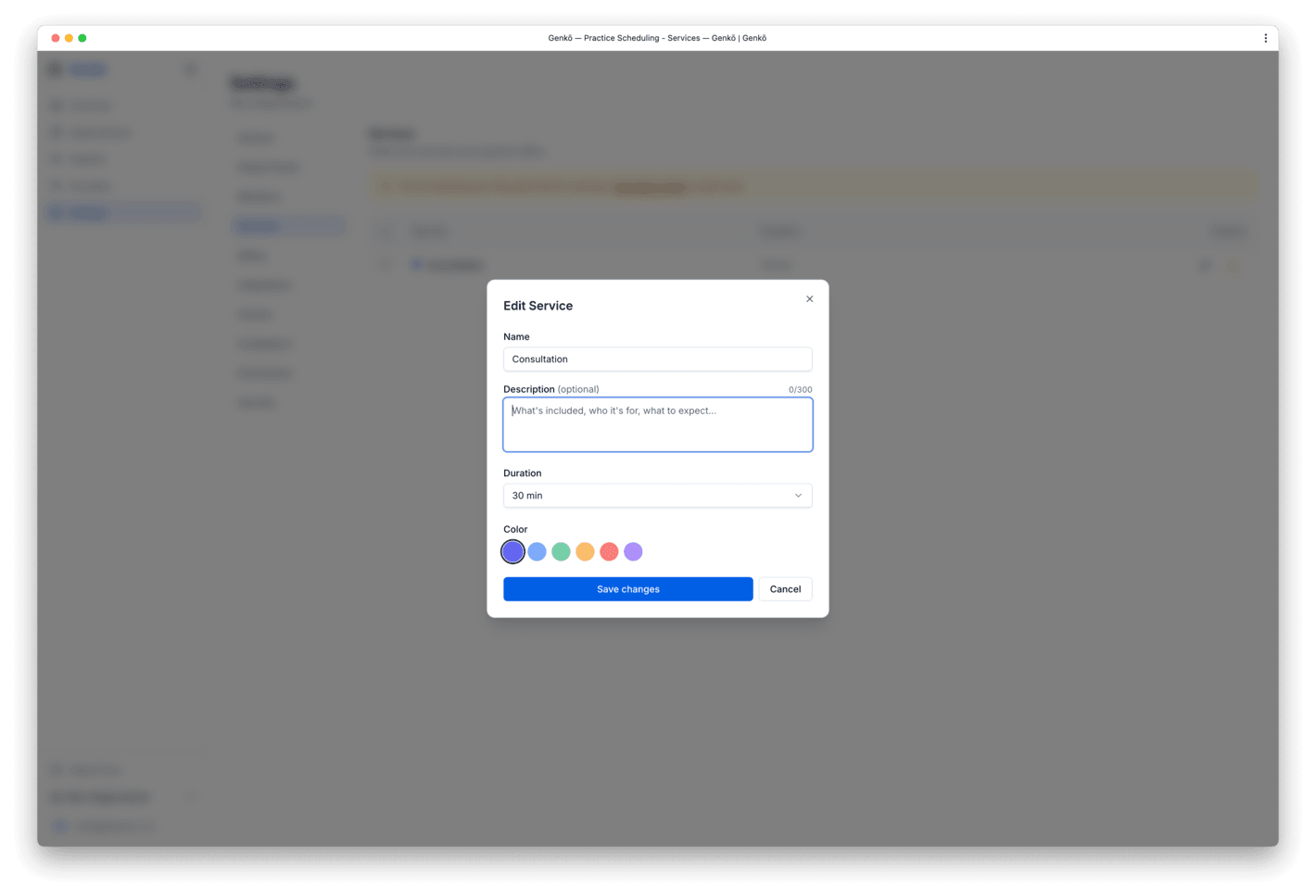
サービス(予約タイプ)は、診療所が提供する来院内容を定義します。各サービスには次の情報があります。
- Name — スタッフや患者に表示される名称
- Duration — 標準の所要時間(分)
- Description — 任意。患者ポータルで内容を説明するためのテキスト
サービス管理
Settings → Services では、サービスの作成、編集、アーカイブができます。
- Create new services — Add Service から名称、所要時間、必要なら説明文を入力します。
- Edit services — 各サービス横の鉛筆アイコンで内容を更新できます。
- Archive services — 削除せずに非表示化できます。アーカイブ済みサービスは新規予約には使えませんが履歴には残ります。
権限: サービスを管理できるのは owner と admin です。provider と staff は閲覧のみです。
プラン詳細: Free は 1 サービスまでです。Solo 以上で複数サービス、予約手数料、Google Calendar 同期、Stripe 決済が利用できます。Practice 以上ではサービス単位のバッファ時間も設定できます。
チームメンバー
チームメンバーを招待する
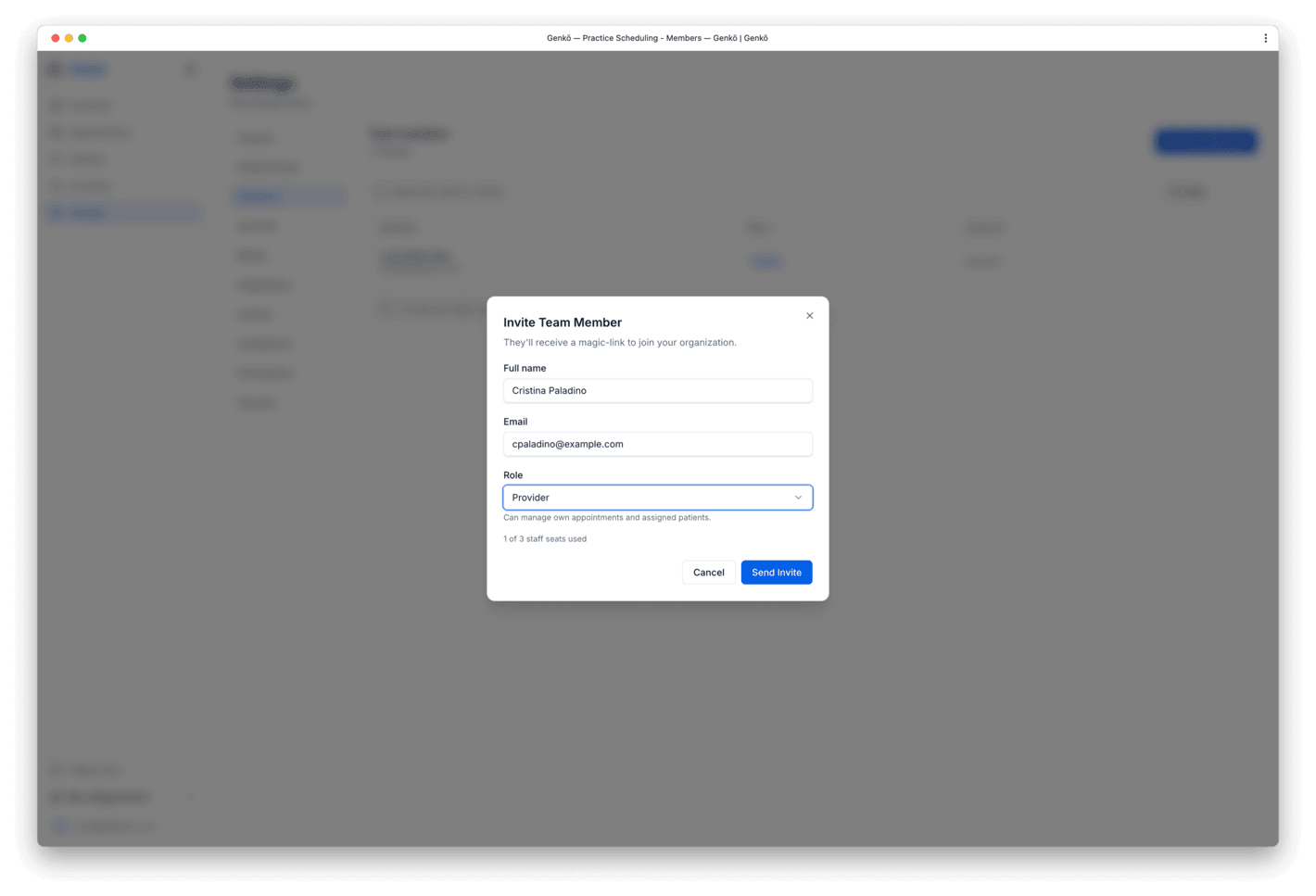
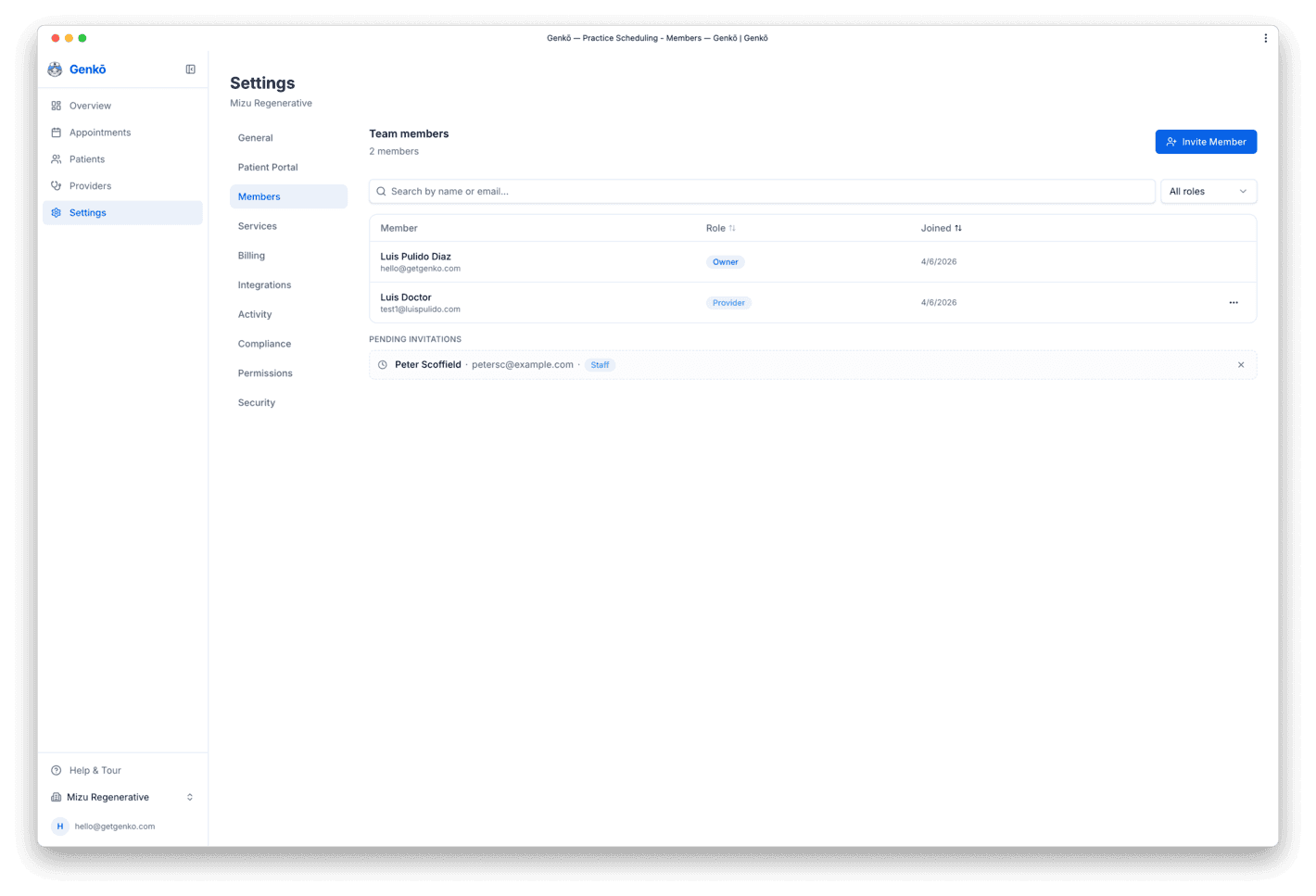
Settings → Members から Invite Member をクリックし、氏名、メールアドレス、役割を入力します。流れは次の通りです。
- メンバーの受信箱にマジックリンク付きの招待メールが届きます
- リンクをクリックすると、すぐに組織へアクセスできます
- 招待はセキュリティのため 72 時間で期限切れになります。Members ページで保留中の招待を確認・取り消しできます
- メンバー数の上限はプランに基づいて適用されます
役割と権限
Genkō には 4 つのスタッフロールがあり、それぞれアクセス範囲が異なります。
- Owner — 請求、組織設定、チーム管理を含むすべてにアクセスできます。所有権の移管や組織削除も可能です。
- Admin — owner にほぼ近い権限ですが、所有権移管や組織削除、一部の高度なコンプライアンス機能は利用できません。
- Provider — 自分のスケジュールと予約を管理でき、患者レコードは閲覧できます。メンバー、請求、組織設定の変更はできません。
- Staff — 予約管理と患者・プロバイダー情報の閲覧ができます。メンバー、請求、設定、プロバイダー情報の変更はできません。
チーム上限: プランには owner を除くスタッフ数の上限があります。owner と admin は Members ページからいつでも役割変更や削除ができます。
プランと請求
利用可能なプラン
Genkō には、診療所の成長に合わせた 6 つの料金階層があります。すべてのプランに、予約管理、競合検知、メール通知、患者ポータル、プロバイダー稼働管理が含まれます。
| プラン | 月額 | 年額 | 患者数 | スタッフ数 |
|---|---|---|---|---|
| Free | $0 | — | 100 | 3 |
| Solo | $29 | $290 | 250 | 4 |
| Starter | $49 | $490 | 500 | 6 |
| Group | $89 | $890 | 1,000 | 10 |
| Practice | $199 | $1,990 | 5,000 | 30 |
| Enterprise | $449 | $4,490 | 無制限 | 無制限 |
高度な機能 はプランに応じて順次解放されます。
- Solo 以上: 複数サービス、予約手数料、Google Calendar 同期、Stripe での支払い回収
- Group 以上: Analytics、WhatsApp メッセージング、MCP API アクセス
- Practice 以上: 高度な予約ルール、ダッシュボード AI アシスタント、AI による WhatsApp 予約
- Enterprise: カスタム連携、専任サポート、SLA
アップグレードとダウングレード
Settings → Billing でプランを管理できます。
- アップグレード: Upgrade Plan をクリックすると上位プランへ移行できます。Stripe Checkout に移動し、月額または年額を選びます。反映は即時です。
- ダウングレード: 現在の請求期間の終了時に適用されます。新しいプラン上限に利用状況が収まるか確認してください。
- 請求間隔: 同じページから月額と年額をいつでも切り替えられます。
請求ポータル
購読開始後は、Settings → Billing → Manage Subscription から Stripe の請求ポータルを開き、次の操作ができます。
- 支払い方法の更新
- 請求書や領収書の確認・ダウンロード
- サブスクリプションの解約(期間終了までは利用可能)
- 請求履歴と今後の請求予定の確認
権限: 請求設定にアクセスできるのは owner と admin のみです。
患者ポータル
ポータルを有効化する
患者ポータルを使うと、スタッフを介さずに患者自身が予約を取れるようになり、運営負荷を減らしつつ利便性を高められます。
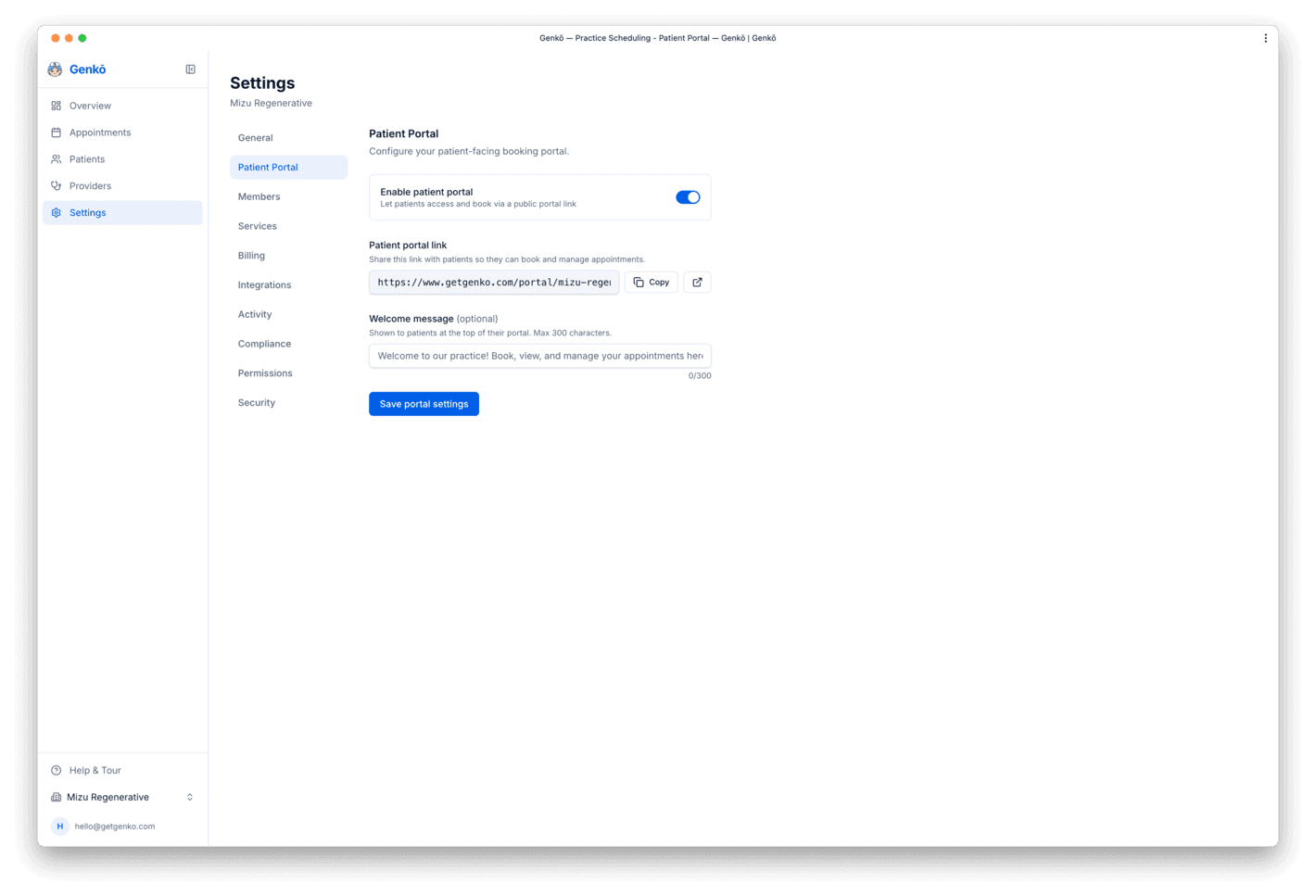
有効化の手順は次の通りです。
- Settings → Portal に移動する
- Enable Patient Portal をオンにする
- 診療所専用の公開 URL が発行される:
https://www.getgenko.com/portal/your-slug - このリンクをメール、Web サイト、予約確認メッセージなどで患者に共有する
患者によるセルフ予約
患者がポータルのリンクを開くと、次の流れで予約できます。
- サービスを確認: サービス内容、説明、対応するプロバイダーや専門分野を確認する
- サービスとプロバイダーを選ぶ: 希望する内容と担当者を選ぶ(自動割り当ても可能)
- 日付と時間を選ぶ: カレンダーには空いている枠だけが表示される
- 連絡先を入力する: 名、姓、メールアドレス、電話番号を入力する。アカウント作成は不要
- 確認: 患者に予約内容のメールが届き、同時に診療所のカレンダーにも反映される
スマート照合: メールアドレスが既存患者と一致する場合はそのレコードに自動で紐づきます。見つからない場合は新規患者レコードが作成されます。
分析とインサイト
Analytics ダッシュボードでは、診療所のパフォーマンスをリアルタイムで把握できます。予約件数、プロバイダー生産性、無断キャンセル率、患者増加数などを任意の日付範囲で追跡でき、CSV や Excel にも出力できます。
ダッシュボード概要
Analytics ページは Overview → Analytics にあります。上部に 7 つの主要指標、その下に対話型の内訳表示が続きます。
メインセクション: 選択した期間の概要が表示されます。View full analytics をクリックすると詳細な指標とフィルターが展開されます。
日付範囲とプリセット
Analytics では 2 通りの期間指定ができます。
- プリセット: Today、Yesterday、Last 7 days、Last 30 days、Last 90 days、This month、Last month、This year
- カスタム範囲: 任意の開始日と終了日を選び、特定期間の比較や運用変更前後の比較ができます
日付範囲を変更するとダッシュボードは即座に更新されます。
主要 KPI
上部には選択期間に対する 7 つの KPI が表示されます。
- Total appointments: 期間内の予約総数
- Completed appointments: 完了済み予約数
- No-shows: 無断キャンセル数
- Cancelled appointments: キャンセル数
- Completion rate: 完了率(完了件数 ÷ 総予約数)
- No-show rate: 無断キャンセル率(No-show 件数 ÷ 総予約数)
- New patients: 新規患者登録数
内訳とフィルター
KPI の下には、次の軸でデータを確認できます。
- By day: 日ごとの予約数と完了率
- By appointment type: サービス別の人気と無断キャンセル率
- By provider: プロバイダー別の生産性、完了率、No-show 率
- By status: completed / no-show / cancelled / scheduled の内訳
各内訳はインタラクティブで、セグメントをクリックしてドリルダウンしたり、ダッシュボード全体を絞り込んだりできます。
データのエクスポート
Analytics データは外部分析やレポート用途にエクスポートできます。
- 右上の Export をクリックする
- CSV または Excel を選ぶ
- 選択した期間の KPI と内訳データを含むファイルが生成される
連携
Google Calendar 同期
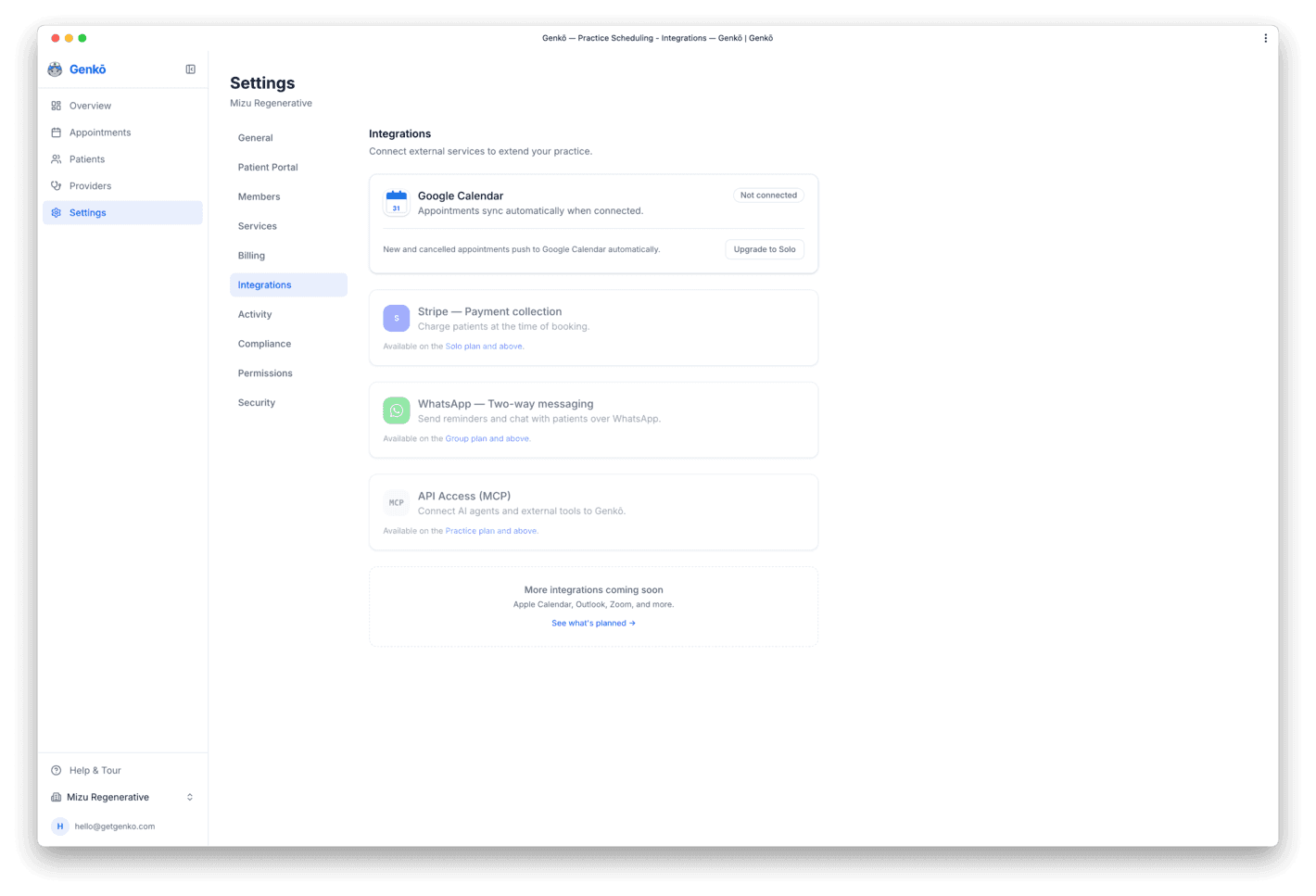
Genkō は予約を Google Calendar と同期できます。これにより、Genkō と Google Calendar のどちらを見ても最新の予定を確認できます。
接続手順:
- Settings → Integrations に移動する
- Connect Google Calendar をクリックし、同期先の Google アカウントでサインインする
- カレンダーイベントの作成・更新権限を Genkō に許可する
- 同期先のカレンダーを選ぶ(既定は「Calendar」)
- Confirm をクリックすると同期が始まる
同期される内容: 新規予約、日時変更、キャンセルが双方向で反映されます。
- Genkō で作成した予約は数秒で Google Calendar に表示されます
- キャンセルや再調整も Google Calendar 側に反映されます
- イベント詳細にはプロバイダー名、患者名、予約メモが含まれます
利用条件: Google Calendar 同期は Solo プラン以上で利用できます。
切断: Settings → Integrations からいつでも切断できます。過去の Google Calendar イベントは残ります。
API と AI(MCP)
MCP API とは?
Genkō は Model Context Protocol(MCP) サーバーを提供しており、外部の AI エージェントやツールが診療所データを構造化されたツール呼び出し形式で読み書きできます。これは WhatsApp AI スケジューラーやダッシュボード AI アシスタントと同じ基盤です。
この MCP エンドポイントは、MCP Streamable HTTP transport を話せるクライアント(Claude Desktop、OpenAI Agents SDK、@modelcontextprotocol/sdk ベースの独自エージェントなど)と互換性があります。
クイックスタート
1. Settings → Integrations に移動し、API Access(MCP) パネルまでスクロールします。
2. Add key をクリックし、キー名(例: 「Claude Desktop」)とスコープを設定します。
3. 表示された生キーをすぐにコピーします。表示は一度きりです。
4. MCP クライアントにサーバー URL と Authorization ヘッダーを設定します。
# Claude Desktop — claude_desktop_config.json
{
  "mcpServers": {
    "genko": {
      "url": "https://www.getgenko.com/api/mcp",
      "headers": {
        "Authorization": "Bearer genko_YOUR_KEY_HERE"
      }
    }
  }
}認証
/api/mcp へのすべてのリクエストには、有効な API キーを Bearer トークンとして含める必要があります。
Authorization: Bearer genko_...
キーは Settings → Integrations → API Access(MCP) で作成します。各キーには次の scope があります。
- Read — 一覧・取得系ツールのみ(Group プラン)
- Read + Write — 作成・更新系も利用可能(Practice 以上)
- Admin — 患者受け入れオーバーライドを含むフルアクセス(Enterprise)
キーはいつでも失効できます。失効は即時反映され、以後のリクエストは 401 Unauthorized になります。
利用できるツール
公開されるツールは API キーのスコープによって変わります。すべてのツールはその組織のデータのみに限定されます。
Read tools(すべてのスコープで利用可能):
list_appointments— 日付やステータスで絞り込みながら今後の予約を一覧表示get_appointment— 単一の予約を詳細付きで取得list_patients— 名前やメールアドレスで患者を検索get_patient— 単一の患者レコードを取得list_providers— 専門分野付きのプロバイダー一覧を取得get_provider— プロバイダーのプロフィールと今後の空き状況を取得list_appointment_types— サービス一覧と所要時間を取得check_availability— 指定した期間の空き枠を返す
Write tools(read + write または admin、Practice+ 必須):
book_appointment— 競合チェック付きで新しい予約を作成update_appointment— 時間、ステータス、メモを更新cancel_appointment— 予約を cancelled に変更get_patient— 患者レコードを ID で詳細取得update_patient— 名前、メールアドレス、電話番号を更新find_or_create_patient— 名前やメールで検索し、必要なら自動作成
book_appointment と update_appointment ではサーバー側の競合チェックが実行されます。埋まっている枠を指定すると、二重予約せずに競合内容を返します。臨床記録ツール(write または admin、Practice+ 必須):
get_patient_record— 患者の縦断的記録全体を取得:すべての受診に紐づく臨床メモとインテークフォームを時系列で返すlist_appointment_notes— 予約に添付されたすべての臨床メモを一覧(SOAP、経過、インテーク確認、退院)get_clinical_note— 臨床メモを ID で取得(SOAP フィールドまたは自由記述)get_appointment_intake— 患者が特定の予約のために提出したインテークフォームを取得create_clinical_note— SOAP または経過メモを作成;既定ではドラフト保存update_clinical_note— 臨床メモのフィールドを更新、またはis_draft=falseで公開
管理者ツール(admin のみ、Enterprise+ 必須):
review_intake— インテーク提出を承認または却下;却下された場合は患者に修正を促す
レート制限
MCP API はキーごとに 60 秒固定ウィンドウのレート制限があり、既定値は 1 分あたり 100 リクエスト です。超過すると次のように返されます。
HTTP 429 Too Many Requests
Retry-After: 60
各キーの利用状況(直近 7 日間の呼び出し回数)は、Settings → Integrations の一覧で確認できます。
ダッシュボード AI アシスタント
Practice 以上の組織では、ダッシュボード内で組み込み AI アシスタントを有効化できます。有効化すると、すべてのダッシュボードページ右下にフローティングチャットが表示されます。利用できるのは org admin と owner のみです。
このアシスタントは admin スコープのツール権限を持ち、たとえば次のような質問に対応できます。
- 「今日の次の患者は誰ですか?」
- 「今月の Maria Santos の予約を全部探して」
- 「金曜日の Dr. Reyes の空き枠は?」
- 「予約 #abc123 を 15:00 に変更して」
有効化方法: Settings → Integrations に移動し、Dashboard AI Assistant をオンにします。表示されるのは Practice プラン以上のみです。API キーは不要で、現在のセッションがそのまま使われます。