Premiers pas
Vue d’ensemble du tableau de bord
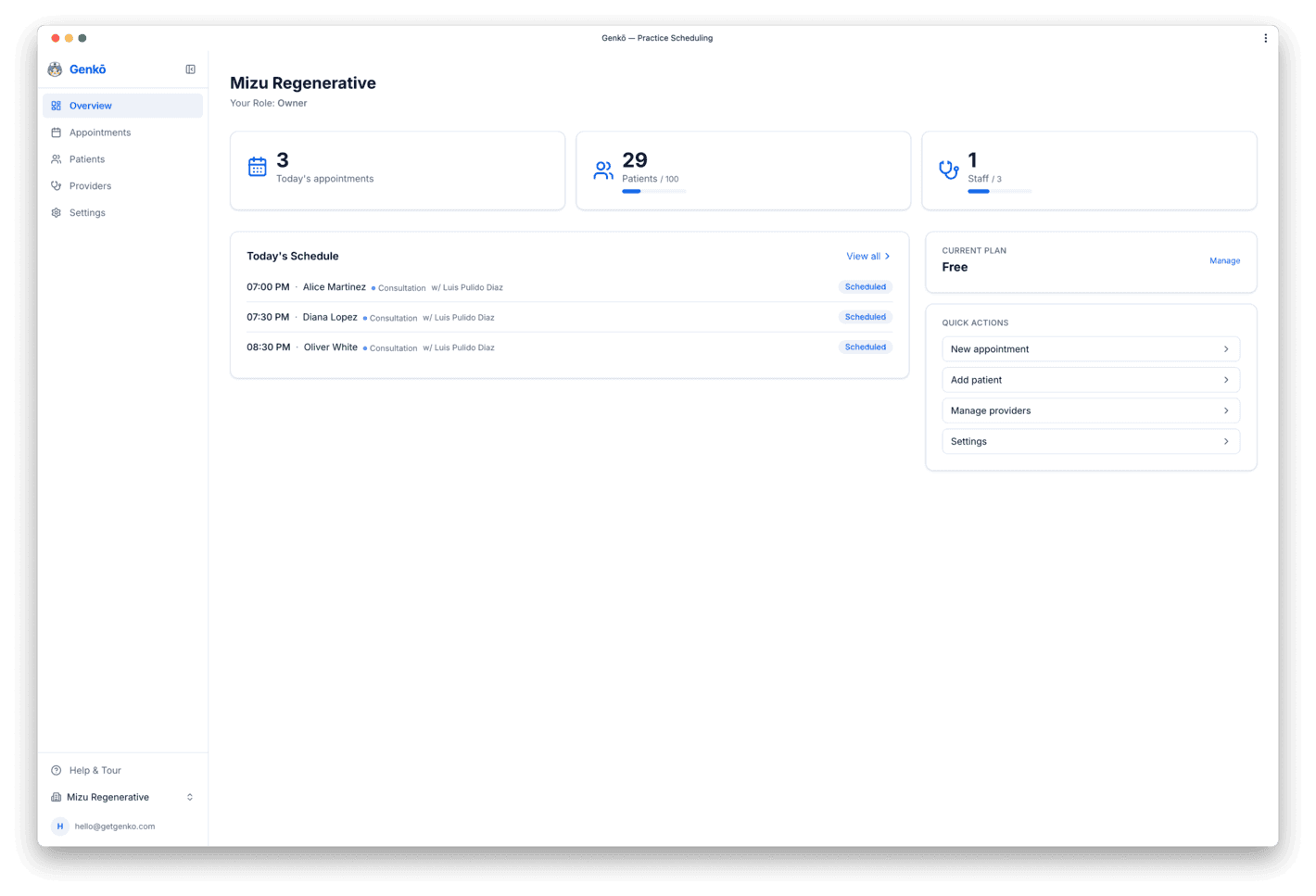
Après l’inscription et la fin de l’onboarding, vous arrivez sur le tableau de bord de votre clinique. La barre latérale gauche donne un accès rapide à Overview, Appointments, Patients, Providers et Settings.
La page Overview est votre centre de pilotage. Elle affiche :
- Stats bar — les rendez-vous d’aujourd’hui, le volume de la semaine, le total des patients et de l’équipe, avec l’utilisation par rapport au forfait
- Today's schedule — la liste en direct des rendez-vous du jour avec patient, heure, type, professionnel et statut
- Upcoming — les 5 prochains rendez-vous sur les 7 jours à venir
- Platform features (admins Group+ seulement) — état d’Analytics, WhatsApp, HubSpot et AI Assistant avec des liens de configuration
- Quick actions — raccourcis pour créer des rendez-vous, ajouter des patients, gérer les professionnels et ouvrir Analytics
- Plan info — votre forfait actuel et l’état de l’abonnement
Checklist de démarrage
Si vous débutez avec Genkō, suivez ces étapes dans l’ordre. La configuration complète prend généralement entre 10 et 15 minutes.
- Ajoutez vos services — Allez dans Settings → Services et créez au moins un type de rendez-vous. Exemples : « Initial Consultation (60 min) », « Follow-up (30 min) », « Assessment (45 min) ».Les services définissent la durée et aident les patients à comprendre ce qu’ils réservent. Vous pourrez en ajouter d’autres plus tard.
- Ajoutez un professionnel — Ouvrez Providers et envoyez un magic link avec Invite Provider ou utilisez Assign myself as Provider. Ensuite, cliquez sur Edit Schedule pour définir les disponibilités hebdomadaires.
- Ajoutez un patient — Ouvrez Patients et cliquez sur Add Patient. Full name est obligatoire; l’email et le téléphone sont utiles pour les communications et les rappels.
- Planifiez le premier rendez-vous — Allez dans Appointments → New Appointment. Choisissez le patient, le professionnel, le service, la date et l’heure.
- Activez le portail patient (optionnel) — Dans Settings → Portal, activez la réservation en libre-service. Vous obtiendrez un lien public à partager avec les patients.Étape suivante : invitez votre équipe via Settings → Members pour partager la gestion des rendez-vous.
Rendez-vous
Planifier un rendez-vous
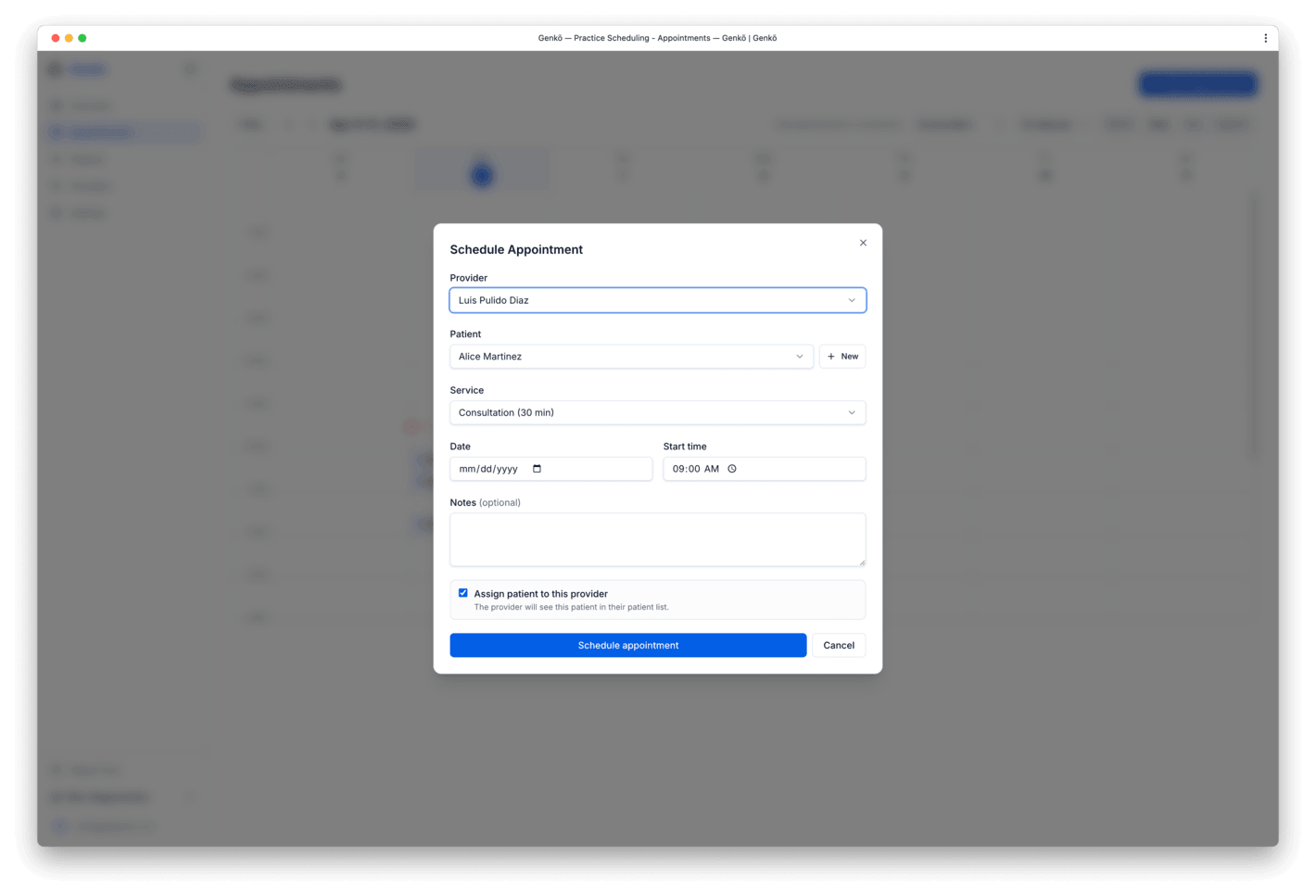
Cliquez sur New Appointment en haut à droite de la page des rendez-vous. La fenêtre vous demande :
- Patient — recherchez par nom ou par email. Si le patient n’existe pas encore, vous pouvez le créer directement.
- Provider — seuls les professionnels disponibles à la date choisie sont affichés.
- Service — le type de rendez-vous, qui définit la durée par défaut.
- Date & Time — le sélecteur met en évidence les jours avec disponibilités; les heures indisponibles sont grisées.
- Notes — notes internes visibles par votre équipe, pas par le patient.
Une fois enregistré, le rendez-vous apparaît dans le calendrier. Les courriels de confirmation sont envoyés automatiquement au patient et au professionnel si les notifications sont activées.
Vues du calendrier
Au haut de la page Appointments, vous pouvez passer entre trois vues :
- Day view — une seule journée, heure par heure.
- Week view — la semaine complète d’un coup d’œil, idéale pour voir les trous et répartir la charge.
- Month view — une vue large pour la planification plus longue.
Vous pouvez aussi filtrer par professionnel pour vous concentrer sur une seule agenda ou tout voir ensemble. La dernière vue choisie est conservée.
Détection des conflits
Genkō empêche automatiquement les doubles réservations. Chaque réservation est validée en temps réel :
- Si vous tentez de réserver un professionnel sur un créneau déjà pris, l’action est bloquée.
- La vérification se fait côté serveur, ce qui protège aussi contre les réservations simultanées par plusieurs employés.
- Les heures indisponibles sont grisées dans le calendrier pour éviter les erreurs avant même l’enregistrement.
Buffer minutes (sur le forfait Practice+) ajoute un intervalle entre les rendez-vous pour la préparation, la documentation ou les pauses.
Statuts des rendez-vous
Chaque rendez-vous suit un cycle avec quatre statuts possibles :
- Scheduled — rendez-vous confirmé et visible dans le calendrier.
- Completed — à utiliser une fois la visite terminée.
- Cancelled — annulé par l’équipe ou par le patient; le créneau redevient disponible.
- No-show — le patient ne s’est pas présenté. Ce statut est distinct d’une annulation.
Le personnel, les professionnels et les admins peuvent modifier le statut dans la fiche du rendez-vous. Seuls les owners et admins peuvent supprimer des rendez-vous.
Patients
Ajouter des patients
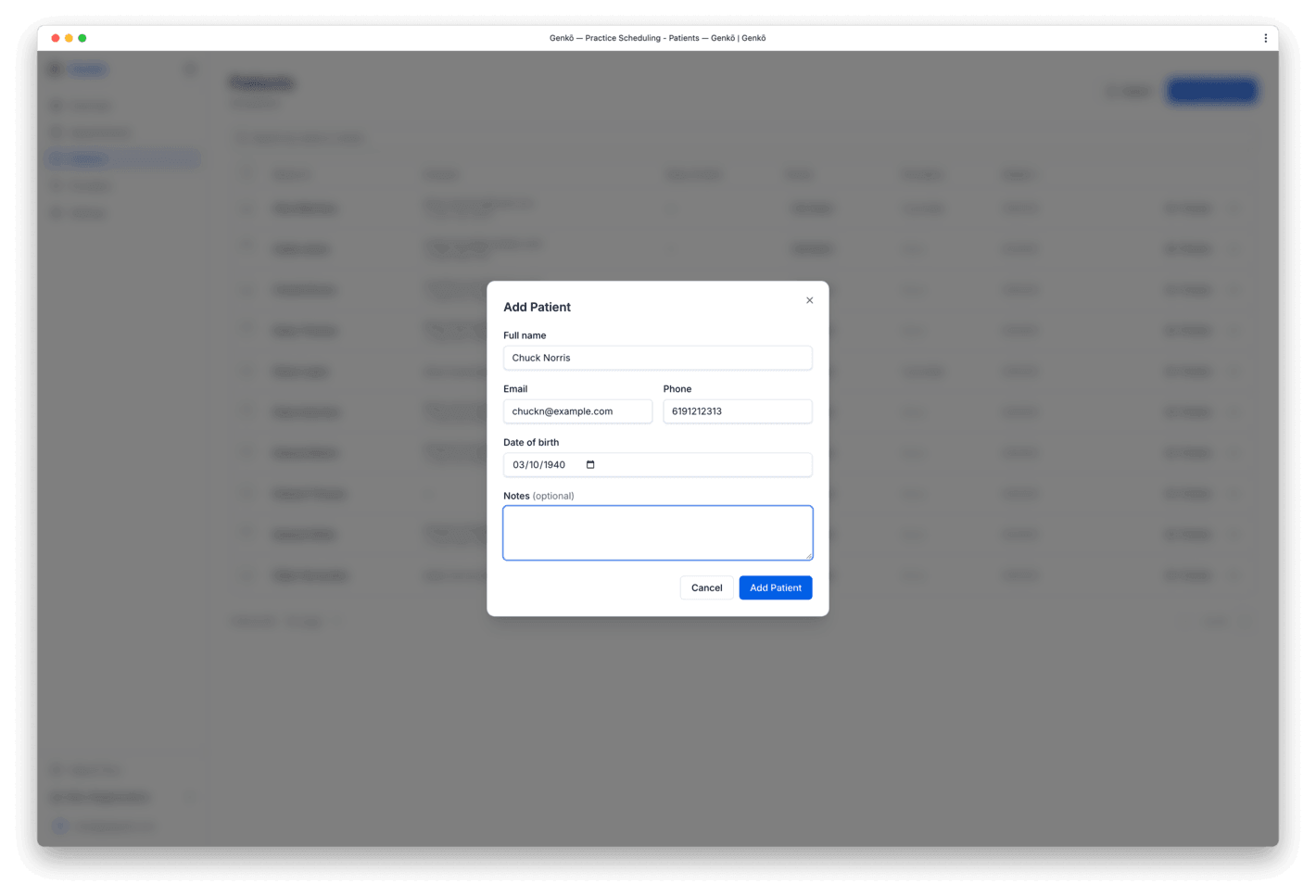
Ouvrez Patients dans la barre latérale et cliquez sur Add Patient. Vous pouvez saisir :
- Full name — obligatoire. Sert d’identifiant principal dans Genkō.
- Email — optionnel, mais recommandé. Utilisé pour les confirmations et rappels.
- Phone — optionnel. Pratique pour les suivis rapides ou les confirmations manuelles.
- Date of Birth — optionnel. Utile pour le contexte clinique.
- Notes — optionnel. Vous pouvez y inscrire l’historique pertinent, des allergies ou des préférences.
Dossiers patients
Cliquez sur le nom d’un patient pour ouvrir sa page de détails. Vous pouvez alors :
- Voir et mettre à jour les coordonnées
- Consulter l’historique complet des rendez-vous
- Ajouter ou modifier des notes internes réservées à l’équipe
- Vérifier l’utilisation par rapport aux limites du forfait
Permissions : owners et admins peuvent modifier et supprimer les dossiers patients. Providers et staff ont un accès en lecture seule.
Limites du forfait
Chaque forfait inclut une limite de patients. Une fois la limite atteinte, il faut passer à un forfait supérieur avant d’ajouter d’autres patients. L’utilisation actuelle apparaît dans Settings → Billing.
- Free — jusqu’à 100 patients
- Solo — jusqu’à 250 patients
- Starter — jusqu’à 500 patients
- Group — jusqu’à 1 000 patients
- Practice — jusqu’à 5 000 patients
- Enterprise — illimité
Professionnels
Ajouter des professionnels
Deux méthodes sont les plus courantes :
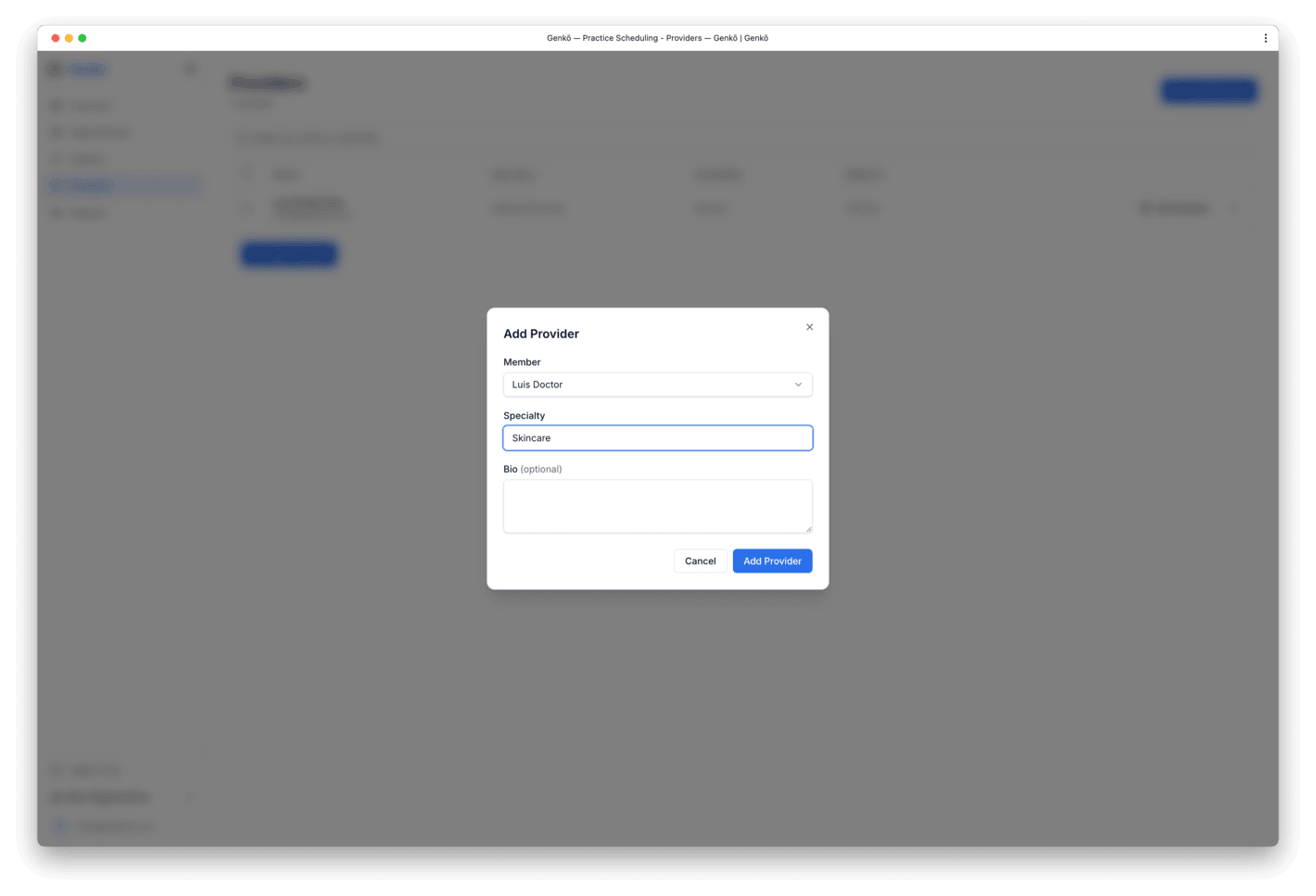
- Invite Provider — envoyez un magic link depuis la page des professionnels.
- Assign myself as Provider — un owner peut se rajouter s’il voit lui-même des patients.
Les professionnels invités rejoignent l’organisation avec le rôle Provider puis apparaissent dans les vues de planification dès que la spécialité et la disponibilité sont définies.
Définir les disponibilités
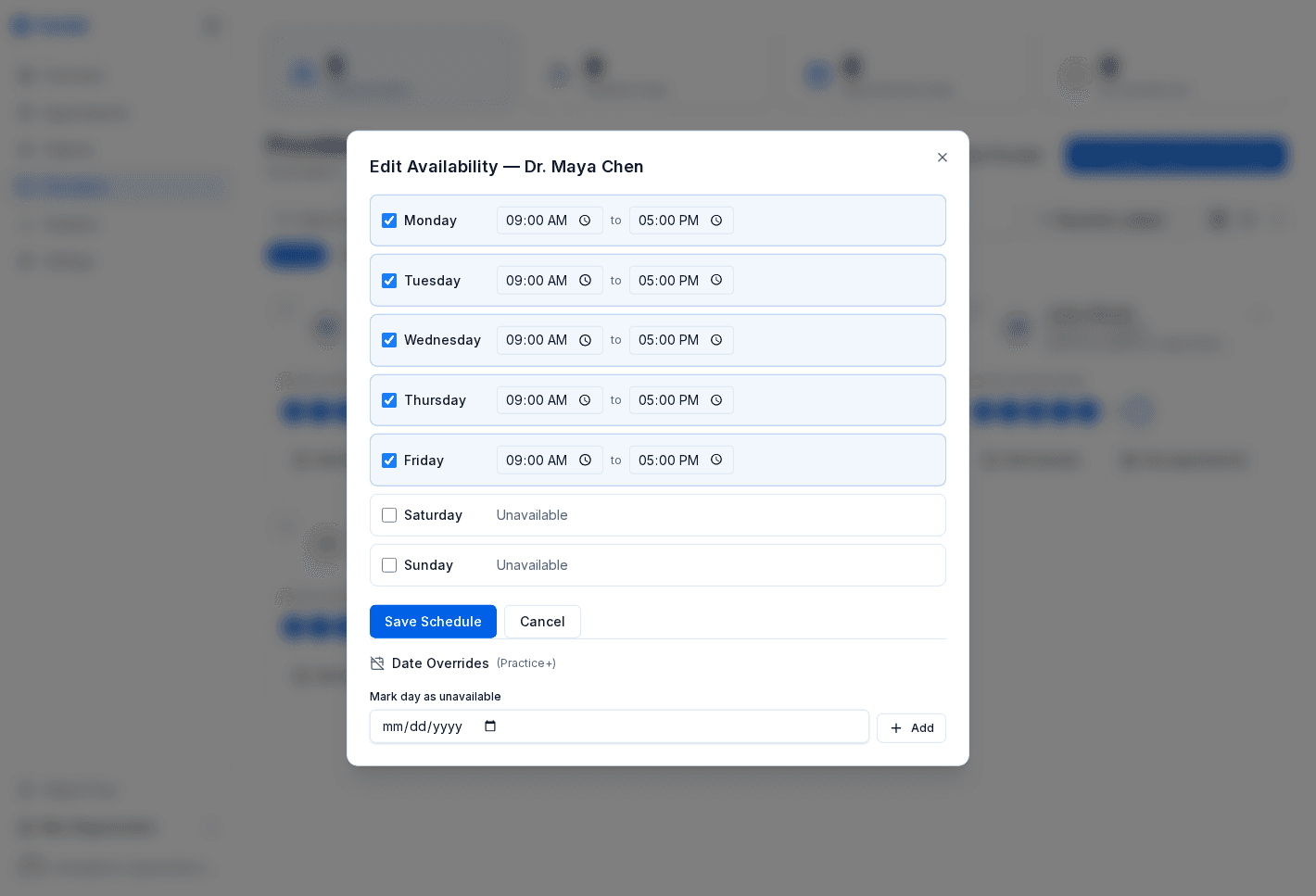
Ouvrez la fiche d’un professionnel puis cliquez sur Edit Schedule pour définir les disponibilités hebdomadaires. Genkō utilise ces données pour afficher uniquement les créneaux réellement réservables.
Fonctionnement :
- Définissez les disponibilités pour chaque jour de la semaine
- Choisissez l’heure de début et de fin pour les jours travaillés
- Marquez les jours non travaillés comme indisponibles
- Le système bloque toute réservation hors de ces plages
Règles avancées de planification
Les cliniques sur le forfait Practice ou supérieur peuvent configurer des règles fines par professionnel :
- Buffer minutes — ajoute un intervalle entre deux rendez-vous successifs.
- Max appointments per day — fixe un maximum de rendez-vous par jour.
- Booking window — limite à combien de jours à l’avance les patients peuvent réserver.
- Day-of-week restrictions — restreint les jours où un professionnel est réservable via le portail patient.
Services
Types de rendez-vous
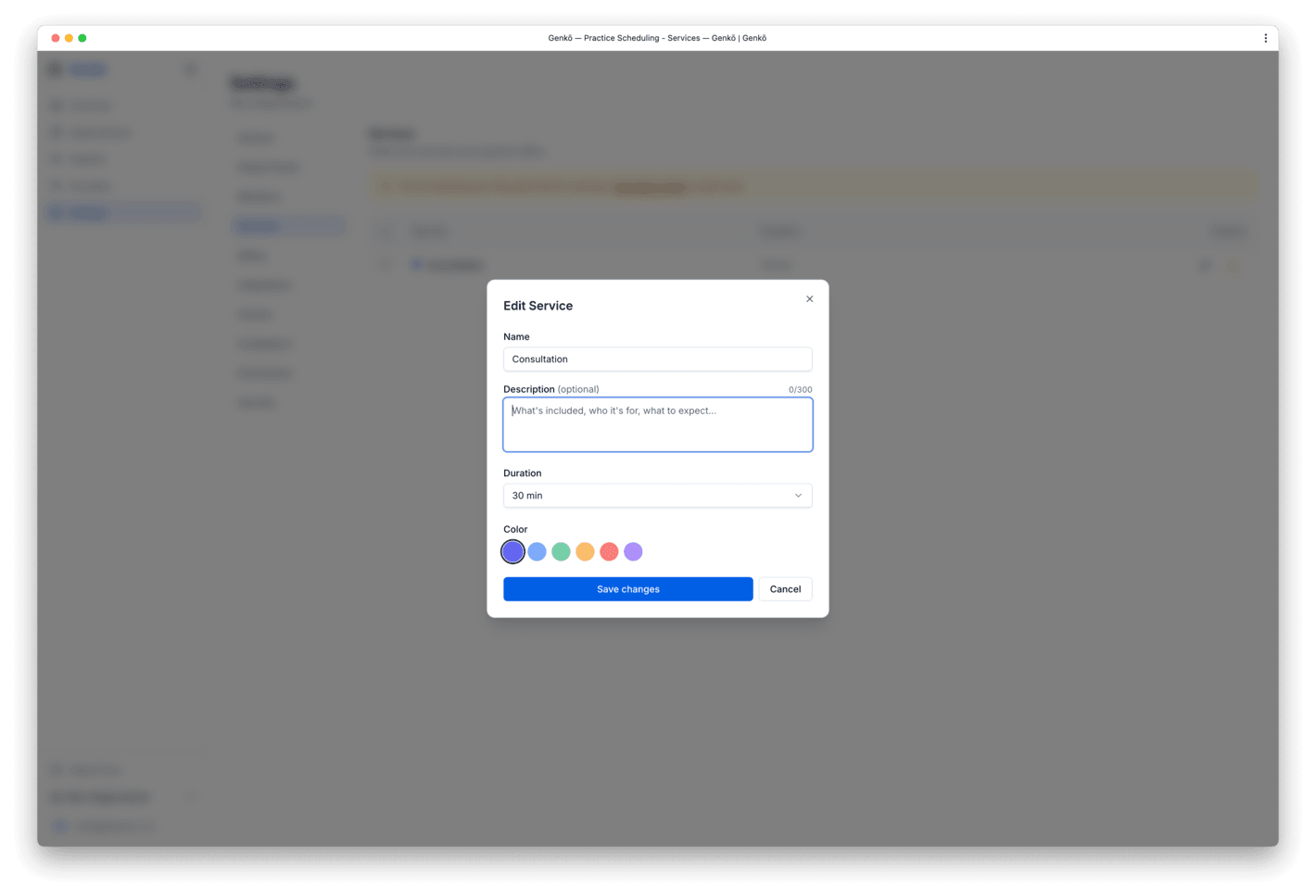
Les services, aussi appelés types de rendez-vous, définissent les visites offertes par votre clinique. Chaque service comprend :
- Name — le nom affiché au personnel et aux patients
- Duration — la durée par défaut en minutes
- Description — une description optionnelle visible dans le portail patient
Gérer les services
Dans Settings → Services, vous pouvez créer, modifier ou archiver des services :
- Create new services — cliquez sur Add Service puis saisissez nom, durée et description facultative.
- Edit services — utilisez l’icône de crayon pour mettre à jour un service.
- Archive services — masquez les anciens services sans effacer l’historique.
Permissions : owners et admins gèrent les services; providers et staff sont en lecture seule.
Détails du forfait : Free inclut un seul service. Solo et plus déverrouillent plusieurs services, les frais de rendez-vous, la synchro Google Calendar et les paiements Stripe. Practice et plus ajoutent les buffers par service.
Membres de l’équipe
Inviter des membres de l’équipe
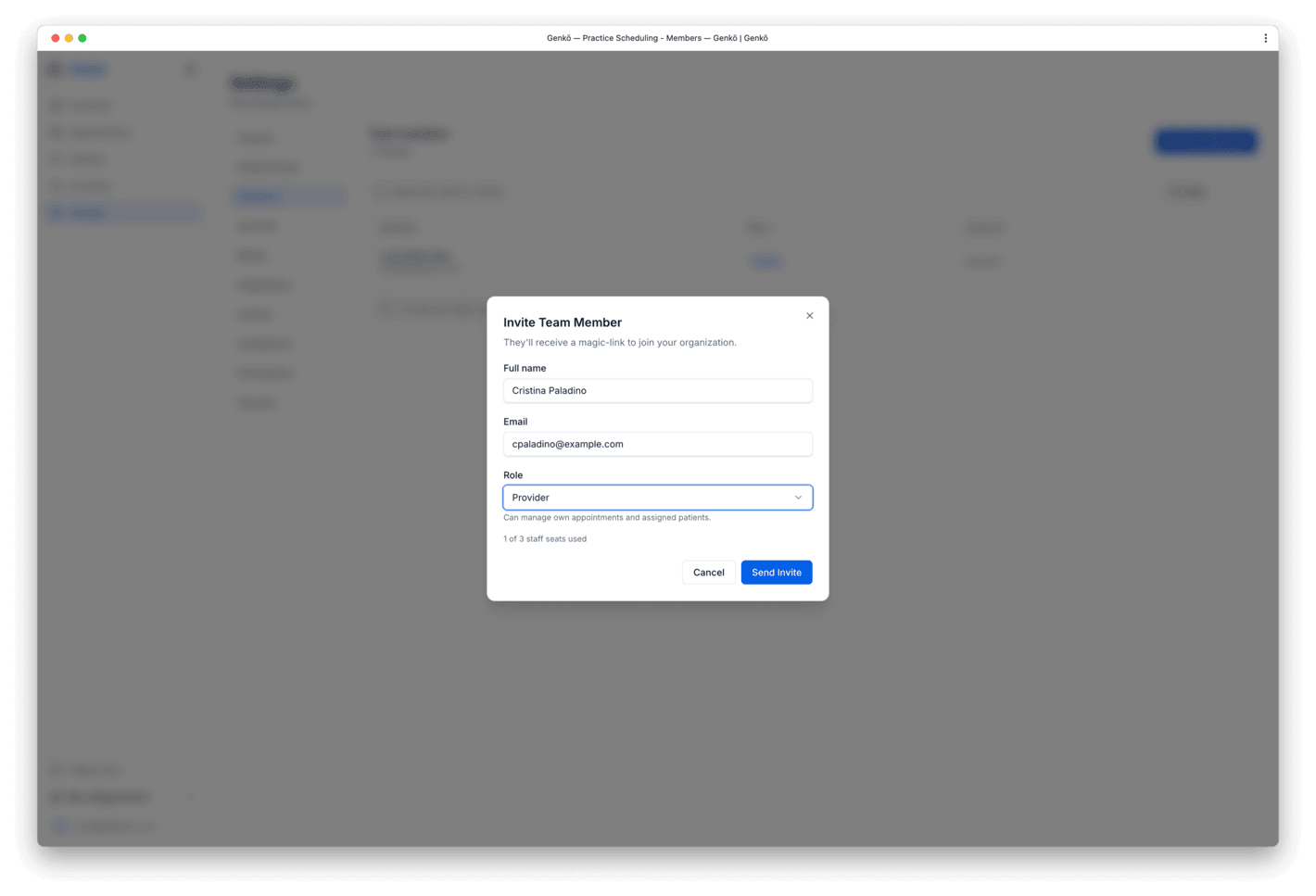
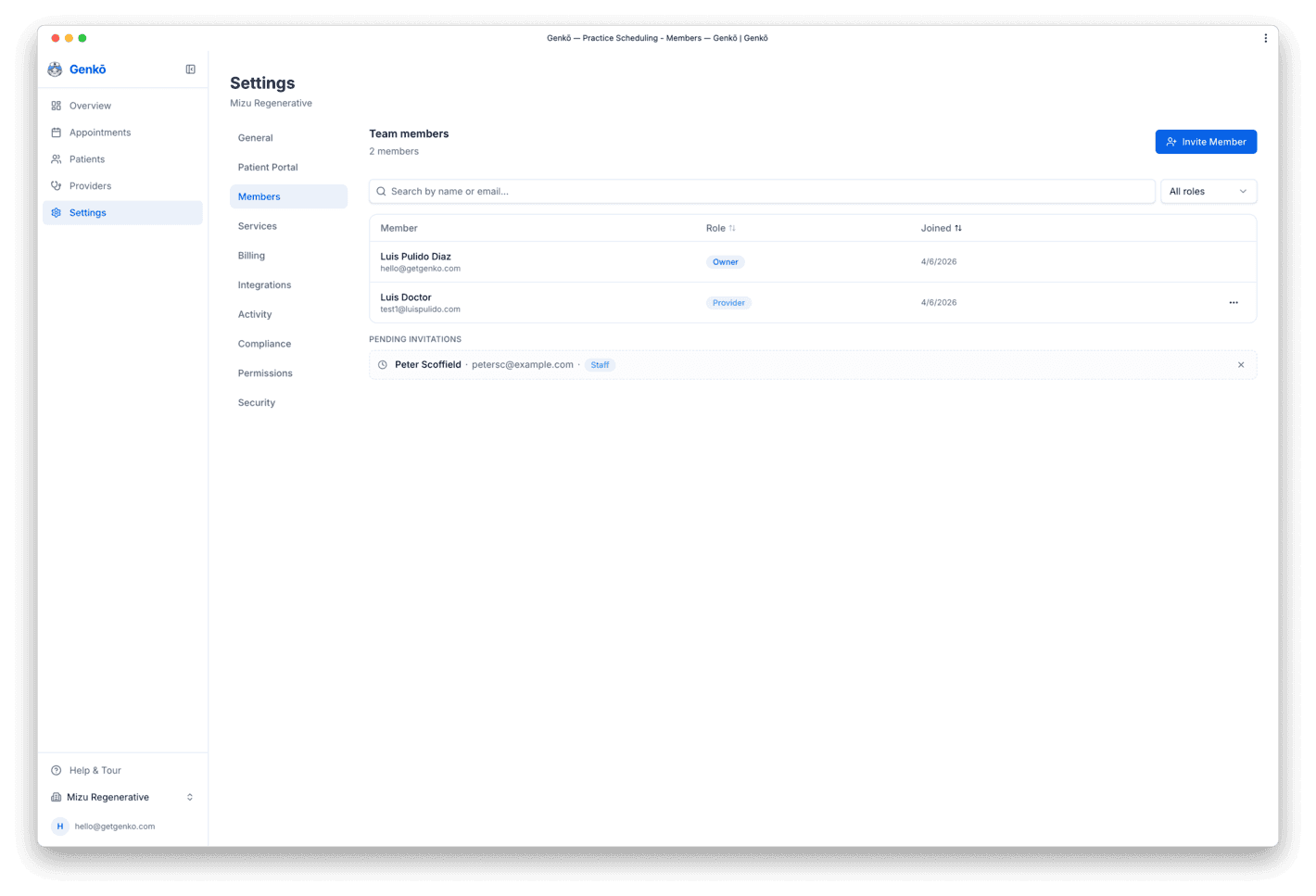
Allez dans Settings → Members puis cliquez sur Invite Member. Entrez le nom complet, l’email et le rôle. Le fonctionnement :
- La personne reçoit une invitation par courriel avec magic link
- En cliquant sur le lien, elle accède immédiatement à votre organisation
- Les invitations expirent après 72 heures et peuvent être révoquées sur la page Members
- Le nombre de membres permis dépend de votre forfait
Rôles et permissions
Genkō propose quatre rôles de staff. Chacun a un niveau d’accès différent :
- Owner — accès complet, y compris facturation, paramètres de l’organisation et gestion de l’équipe.
- Admin — accès presque équivalent à owner, sans transfert de propriété ni suppression de l’organisation.
- Provider — peut gérer son propre horaire et ses rendez-vous. Peut lire les dossiers patients, sans modifier la facturation ni les membres.
- Staff — peut gérer les rendez-vous et consulter les informations de patients et de professionnels, sans modifier la structure organisationnelle.
Limites d’équipe : votre forfait inclut un nombre maximal de membres, hors owner. Owners et admins peuvent changer un rôle ou retirer un membre à tout moment.
Forfaits et facturation
Forfaits disponibles
Genkō propose six niveaux pensés pour évoluer avec votre clinique. Tous les forfaits comprennent la planification, la détection des conflits, les notifications par courriel, le portail patient et la gestion des disponibilités.
| Forfait | Mensuel | Annuel | Patients | Équipe |
|---|---|---|---|---|
| Free | $0 | — | 100 | 3 |
| Solo | $29 | $290 | 250 | 4 |
| Starter | $49 | $490 | 500 | 6 |
| Group | $89 | $890 | 1 000 | 10 |
| Practice | $199 | $1 990 | 5 000 | 30 |
| Enterprise | $449 | $4 490 | Illimité | Illimité |
Les fonctionnalités avancées se débloquent au fur et à mesure :
- Solo et plus : plusieurs services, frais de rendez-vous, synchro Google Calendar et paiements Stripe
- Group et plus : Analytics, WhatsApp et accès API MCP
- Practice et plus : règles avancées, assistant IA dans le tableau de bord et réservation WhatsApp assistée par IA
- Enterprise : intégrations personnalisées, soutien dédié et SLA
Passer à un forfait supérieur ou inférieur
Dans Settings → Billing, vous pouvez gérer votre forfait :
- Upgrade : cliquez sur Upgrade Plan pour monter de niveau. Vous serez redirigé vers Stripe Checkout et la modification prend effet immédiatement.
- Downgrade : le changement s’applique à la fin du cycle en cours. Vérifiez que votre usage respecte les limites du nouveau forfait.
- Fréquence de facturation : passez du mensuel à l’annuel au même endroit.
Portail de facturation
Après l’abonnement, vous pouvez gérer la facturation via le portail Stripe accessible depuis Settings → Billing → Manage Subscription :
- Mettre à jour le mode de paiement
- Voir et télécharger les factures et reçus
- Annuler l’abonnement (l’accès reste actif jusqu’à la fin de la période)
- Consulter l’historique et les prochaines charges
Permissions : seuls les owners et admins peuvent accéder à cette section.
Portail patient
Activer le portail
Le portail patient permet aux patients de réserver eux-mêmes, ce qui réduit la charge administrative et améliore l’expérience.
Pour l’activer :
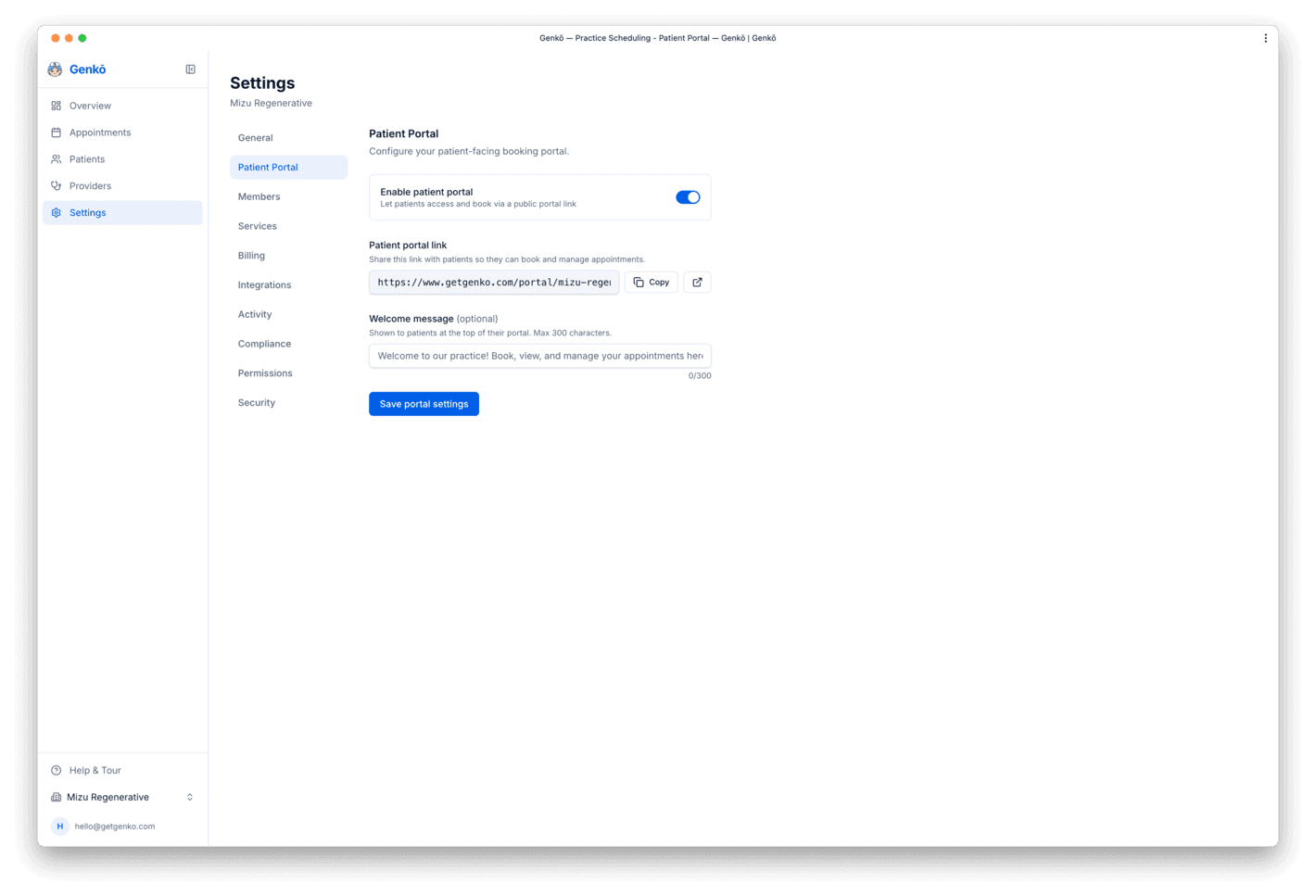
- Allez dans Settings → Portal
- Activez Enable Patient Portal
- Votre clinique obtient une URL publique unique :
https://www.getgenko.com/portal/your-slug - Partagez ce lien par courriel, sur votre site, dans les confirmations ou ailleurs
Réservation autonome des patients
Quand un patient visite le lien du portail, il suit un parcours simple :
- Parcourir l’offre : consulter les services disponibles, les descriptions et les professionnels
- Choisir le service et le professionnel : sélectionner le type de rendez-vous souhaité et la personne préférée
- Choisir la date et l’heure : le calendrier n’affiche que les créneaux réellement disponibles
- Saisir les coordonnées : prénom, nom, courriel et téléphone, sans création de compte
- Confirmation : le patient reçoit un courriel, et le rendez-vous apparaît immédiatement dans le calendrier
Association intelligente : si l’email existe déjà, la réservation est liée au dossier existant. Sinon, un nouveau patient est créé.
Analytique et insights
Le tableau de bord Analytics vous donne une vue en temps réel de la performance de la clinique. Suivez les tendances de rendez-vous, la productivité des professionnels, le taux de no-show, la croissance patient et plus, sur n’importe quelle période. Les données sont exportables en CSV ou en Excel.
Vue d’ensemble du tableau de bord
La page Analytics se trouve dans Overview → Analytics. En haut, vous avez sept indicateurs principaux, suivis de ventilations interactives.
Section principale : elle montre un aperçu du jeu de données pour la période choisie. Cliquez sur View full analytics pour développer toutes les métriques et tous les filtres.
Périodes et préréglages
Deux méthodes permettent de choisir la période :
- Presets : raccourcis comme Today, Yesterday, Last 7 days, Last 30 days, Last 90 days, This month, Last month et This year
- Custom range : choisissez n’importe quelles dates de début et de fin pour comparer des périodes précises
Le tableau se met à jour instantanément lorsque vous modifiez la période.
Indicateurs clés
La section supérieure présente sept KPI pour la période sélectionnée :
- Total appointments: nombre total de rendez-vous
- Completed appointments: nombre de rendez-vous complétés
- No-shows: nombre d’absences
- Cancelled appointments: nombre d’annulations
- Completion rate: pourcentage de rendez-vous complétés
- No-show rate: pourcentage d’absences
- New patients: nombre de nouveaux patients
Ventilations et filtres
Sous les KPI, vous pouvez analyser les données selon :
- By day: volume quotidien et taux de complétion
- By appointment type: popularité des services et taux d’absence
- By provider: productivité et performance de chaque professionnel
- By status: répartition entre completed, no-show, cancelled et scheduled
Chaque section est interactive; vous pouvez cliquer sur un segment pour filtrer tout le tableau de bord.
Exporter les données
Toutes les données Analytics peuvent être exportées pour des analyses externes, des rapports ou des intégrations :
- Cliquez sur Export en haut à droite
- Choisissez CSV ou Excel
- Le fichier contient les KPI et les ventilations de la période choisie
Intégrations
Synchronisation Google Calendar
Genkō peut synchroniser les rendez-vous avec Google Calendar pour que les professionnels gardent leur horaire à jour, peu importe l’outil consulté.
Comment connecter :
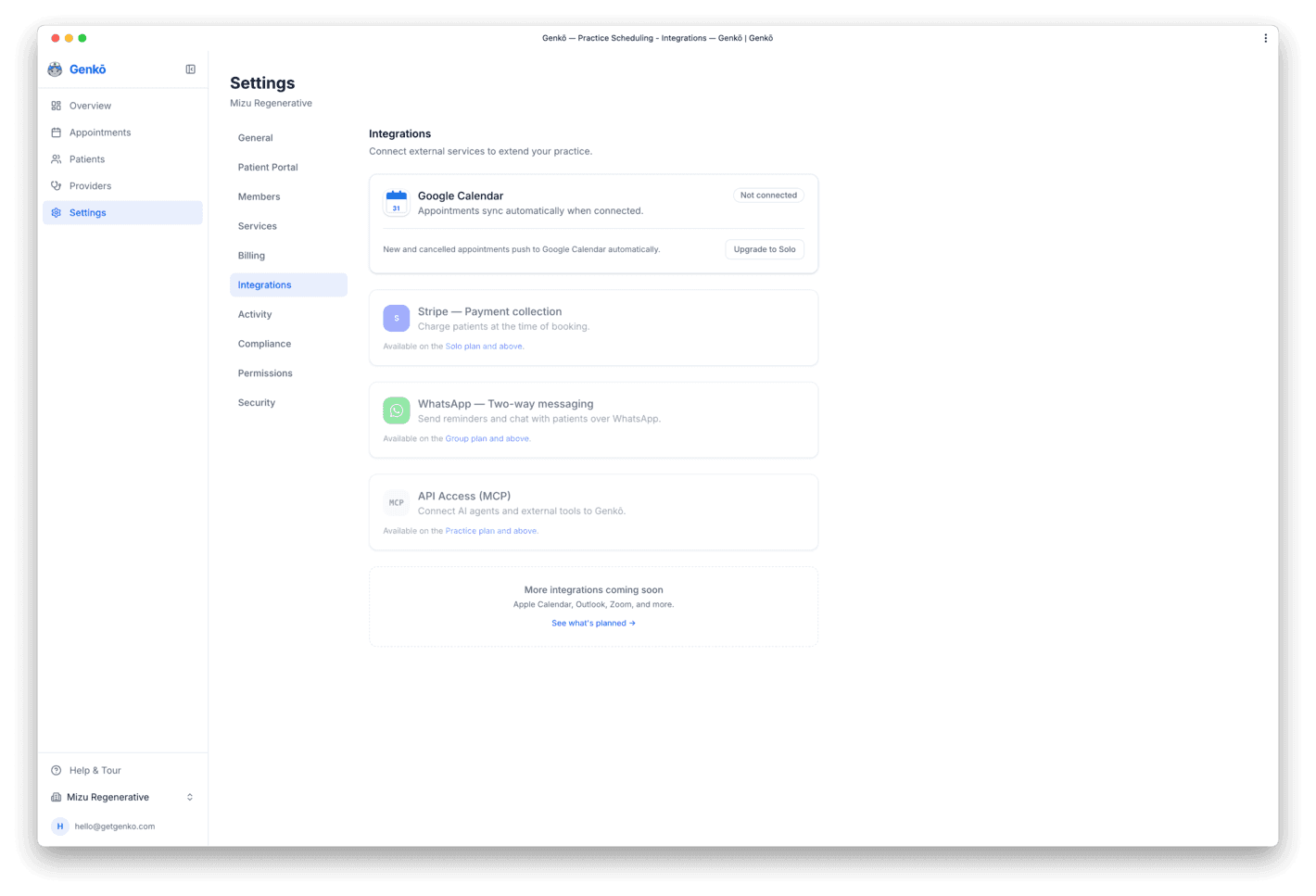
- Allez dans Settings → Integrations
- Cliquez sur Connect Google Calendar puis connectez le compte voulu
- Accordez à Genkō la permission de créer et de modifier des événements
- Sélectionnez le calendrier à utiliser
- Cliquez sur Confirm pour démarrer la synchronisation
Ce qui est synchronisé : nouveaux rendez-vous, changements de date/heure et annulations, dans les deux sens.
- Les rendez-vous créés dans Genkō apparaissent en quelques secondes dans Google Calendar
- Les annulations et remises à l’horaire sont reflétées automatiquement
- Les noms des patients, des professionnels et certaines notes peuvent apparaître dans l’événement
Forfait requis : la synchronisation Google Calendar est disponible sur le plan Solo ou supérieur.
Déconnexion : vous pouvez retirer l’intégration à tout moment sans supprimer les événements passés du calendrier Google.
API et IA (MCP)
Qu’est-ce que l’API MCP ?
Genkō expose un serveur Model Context Protocol (MCP) permettant à des agents et outils IA externes de lire et d’écrire les données de votre clinique à travers des appels structurés. C’est la même base qui alimente le planificateur WhatsApp IA et l’assistant IA intégré au tableau de bord.
L’endpoint MCP est un serveur HTTP stateless compatible avec tout client parlant le transport MCP Streamable HTTP, comme Claude Desktop, OpenAI Agents SDK ou un agent personnalisé avec @modelcontextprotocol/sdk.
Démarrage rapide
1. Allez dans Settings → Integrations puis jusqu’au panneau API Access (MCP).
2. Cliquez sur Add key, donnez un nom à la clé et choisissez un scope.
3. Copiez immédiatement la clé affichée — elle n’apparaît qu’une seule fois.
4. Dans votre client MCP, configurez l’URL du serveur et l’en-tête Authorization :
# Claude Desktop — claude_desktop_config.json
{
  "mcpServers": {
    "genko": {
      "url": "https://www.getgenko.com/api/mcp",
      "headers": {
        "Authorization": "Bearer genko_YOUR_KEY_HERE"
      }
    }
  }
}Authentification
Toutes les requêtes vers /api/mcp doivent inclure une clé valide sous forme de Bearer token :
Authorization: Bearer genko_...
Les clés sont créées dans Settings → Integrations → API Access (MCP). Chaque clé a un scope :
- Read — accès aux outils de lecture seulement
- Read + Write — permet aussi les créations et mises à jour
- Admin — accès complet, y compris certaines opérations administratives avancées
Une clé peut être révoquée à tout moment. La révocation prend effet immédiatement pour les nouvelles requêtes.
Outils disponibles
Les outils exposés dépendent du scope de la clé. Tous opèrent uniquement sur les données de votre organisation.
Read tools (disponibles pour tous les scopes) :
list_appointments— liste les rendez-vous à venir avec filtres optionnelsget_appointment— récupère un rendez-vous précis avec détailslist_patients— recherche des patients par nom ou courrielget_patient— récupère un patient précislist_providers— liste les professionnels et leurs spécialitésget_provider— retourne le profil et les disponibilités d’un professionnellist_appointment_types— liste les services et leurs duréescheck_availability— retourne les créneaux libres sur une plage donnée
Write tools (read + write ou admin, Practice+ requis) :
book_appointment— crée un rendez-vous avec vérification de conflitupdate_appointment— modifie l’heure, le statut ou les notescancel_appointment— passe le rendez-vous à l’état annuléget_patient— récupère le dossier complet d’un patient par IDupdate_patient— met à jour le nom, le courriel ou le téléphonefind_or_create_patient— cherche par nom/courriel et crée au besoin
book_appointment et update_appointment exécutent une validation côté serveur. Si le créneau est déjà pris, l’outil retourne une erreur au lieu de créer une double réservation.Outils de dossiers cliniques (write ou admin, Practice+ requis) :
get_patient_record— retourne le dossier longitudinal complet d’un patient : toutes les visites avec leurs notes cliniques et formulaires d’anamnèse en ordre chronologiquelist_appointment_notes— liste toutes les notes cliniques d’un rendez-vous (SOAP, évolution, révision d’anamnèse, congé)get_clinical_note— récupère une note clinique par ID avec les champs SOAP ou le texte libreget_appointment_intake— récupère le formulaire d’anamnèse soumis par le patient pour un rendez-vouscreate_clinical_note— crée une note SOAP ou d’évolution pour un rendez-vous ; sauvegardée comme brouillon par défautupdate_clinical_note— met à jour un champ de note ou publie un brouillon en définissantis_draft=false
Outils administratifs (scope admin, Enterprise+ requis) :
review_intake— approuve ou rejette un formulaire d’anamnèse ; les formulaires rejetés invitent le patient à corriger avant la visite
Limites de débit
Les requêtes à l’API MCP sont limitées par clé sur une fenêtre fixe de 60 secondes. La limite par défaut est de 100 requêtes par minute. En cas de dépassement, le serveur répond :
HTTP 429 Too Many Requests
Retry-After: 60
L’utilisation de chaque clé sur les 7 derniers jours est visible dans Settings → Integrations.
Assistant IA du tableau de bord
Les organisations Practice+ peuvent activer un assistant IA intégré directement dans le tableau de bord. Une fois activé, un widget de clavardage flottant apparaît en bas à droite de toutes les pages du tableau. Seuls les admins et owners de l’organisation peuvent l’utiliser.
L’assistant a accès aux outils avec un scope administratif et peut répondre à des questions comme :
- « Qui est mon prochain patient aujourd’hui ? »
- « Trouve tous les rendez-vous de Maria Santos ce mois-ci »
- « Quels créneaux sont libres pour Dr. Reyes vendredi ? »
- « Déplace le rendez-vous #abc123 à 15 h »
Pour l’activer : allez dans Settings → Integrations et activez Dashboard AI Assistant. Le réglage n’est visible qu’à partir du plan Practice. Aucune clé d’API n’est nécessaire.
Prêt à commencer ?
Inscrivez-vous gratuitement — aucune carte de crédit requise.